DataEase UI
Hoş geldiniz! Bu kılavuz, DataEase uygulamasında nasıl gezineceğinizi gösterir.
İçindekiler
Section titled “İçindekiler”- Ana Sayfa
- Dışa Aktarım Sayfası
- İçe Aktarım Sayfası
- Doğrulama Sonuçları
- İçe Aktarım İlerlemesi ve Sonuçları
- Görev Listesi
- Zamanlanmış Görevler
- Sunucular
- Sunucu Ekle
- Uygulama Ayarları
- Planlar
Ana Sayfa
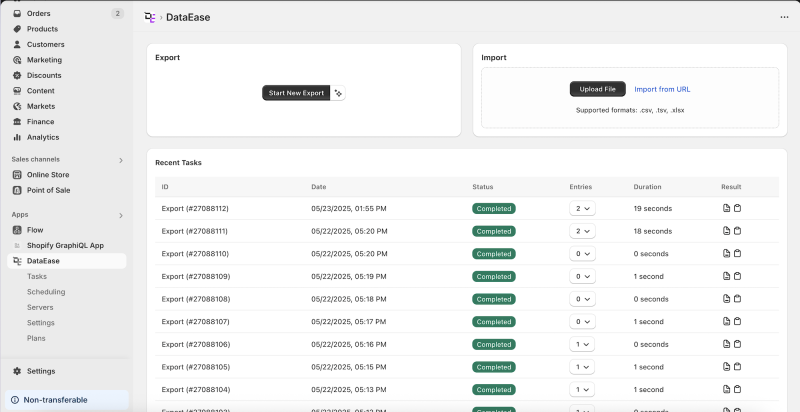
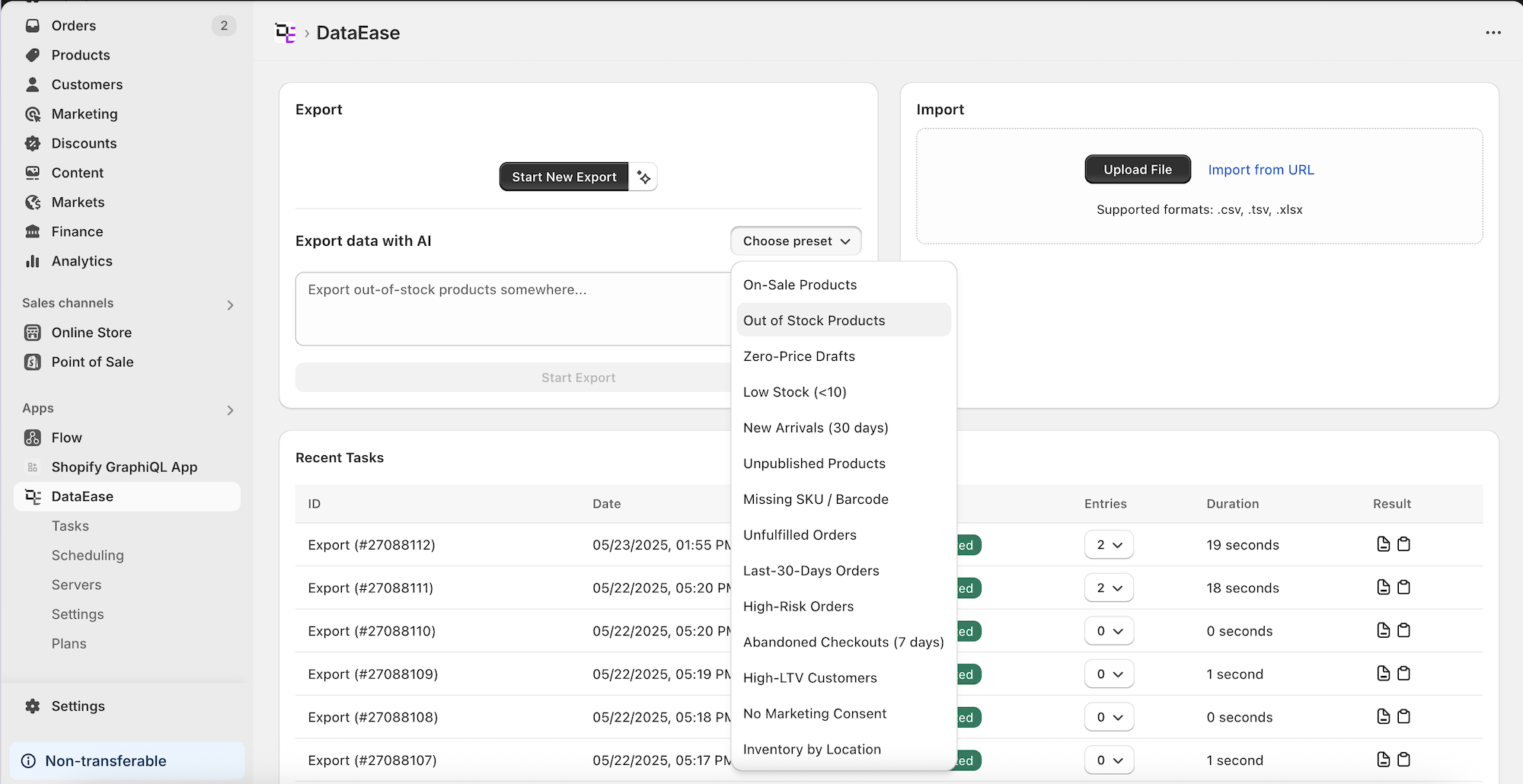
Section titled “Ana Sayfa ”- Yeni Dışa Aktarım Başlat - yepyeni bir dışa aktarma işi başlatır.
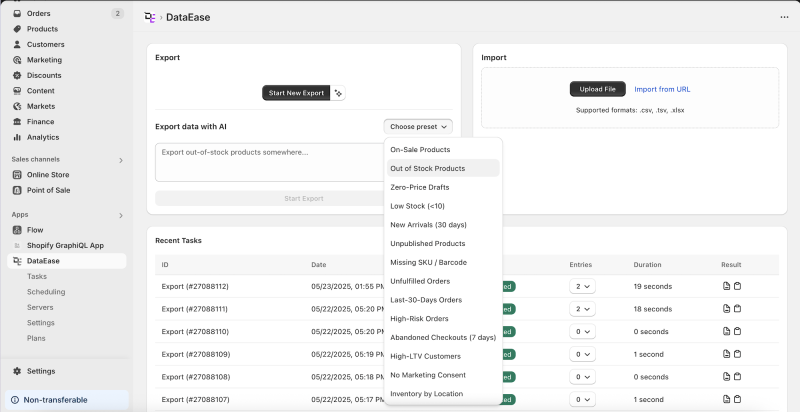
- AI Asistanı - sihirli değnek simgesine tıklayarak asistanın sizin için bir dışa aktarma ayarlamasını isteyin.
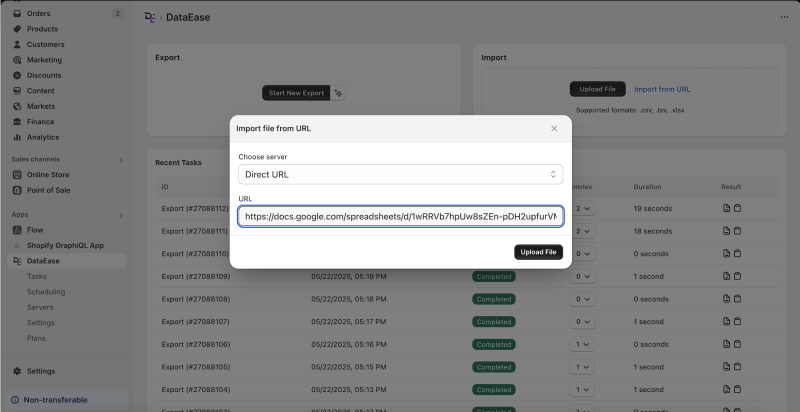
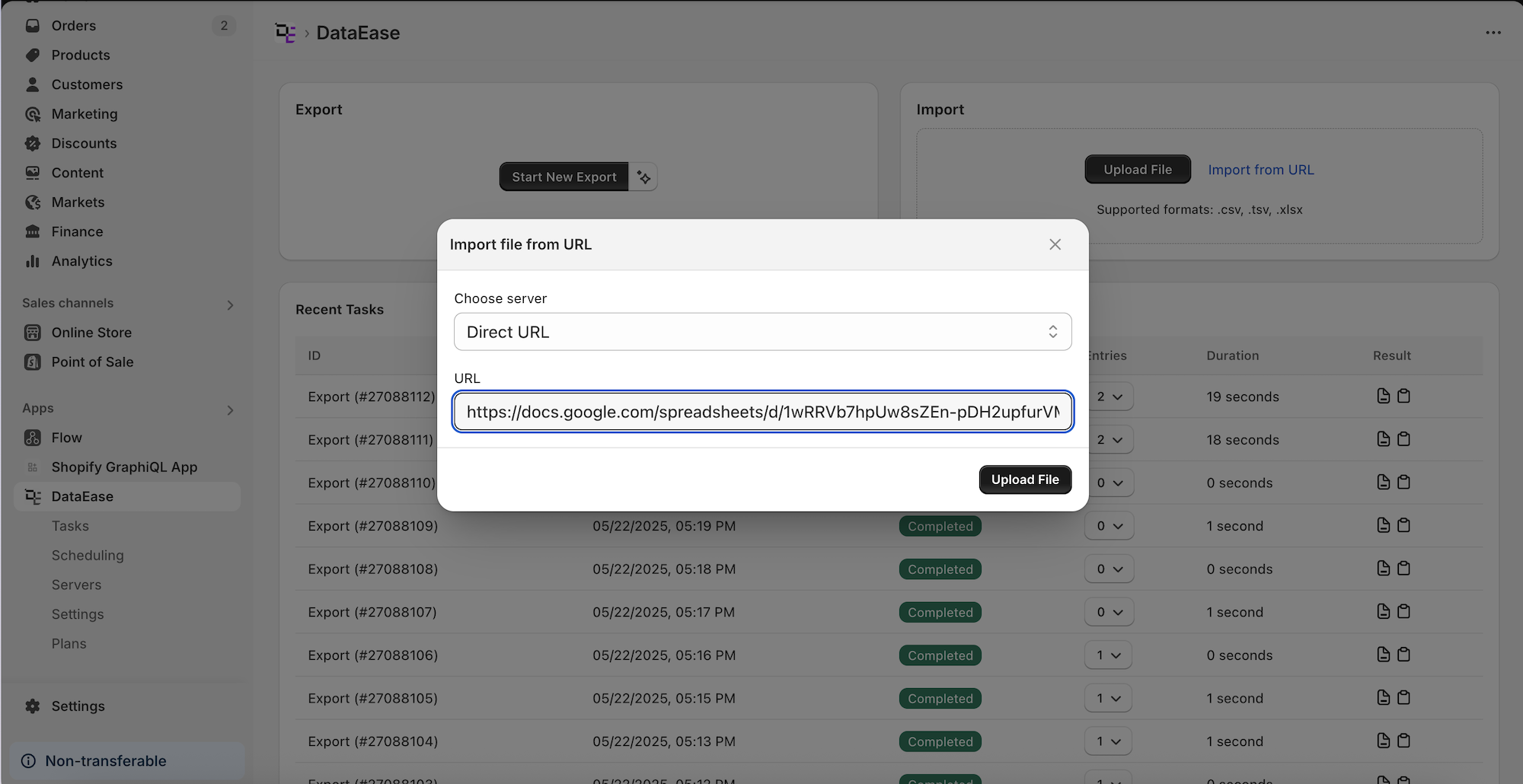
- Dosya Yükle / URL’den İçe Aktar - bir veri içe aktarma başlatın.
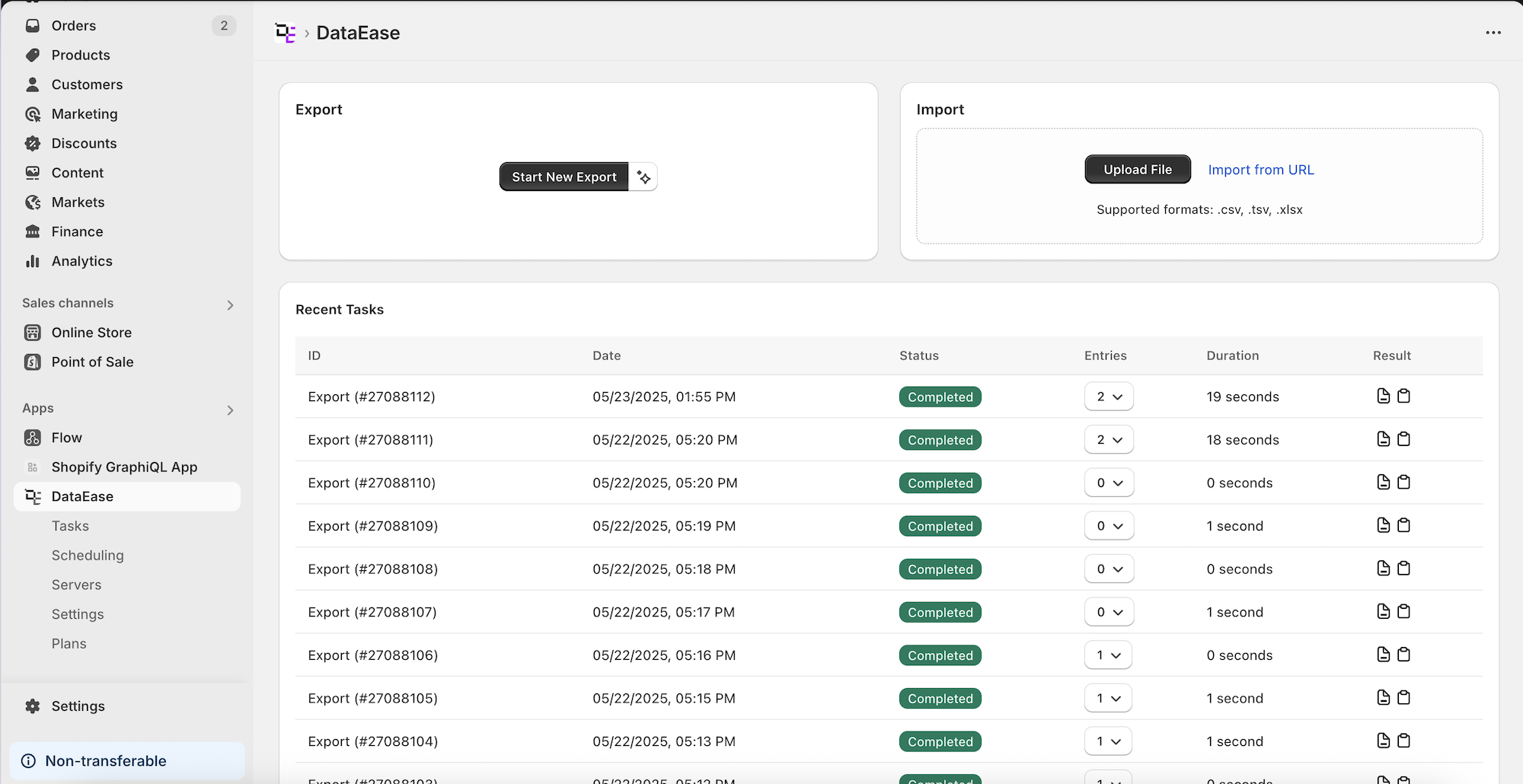
- Son Görevler - en son dışa aktarma/içe aktarma işlerinin listesi. Her satır şunları gösterir:
- İş ID’si, tarih ve durum (örneğin, Tamamlandı)
- Giriş sayısı açılır menüsü
- Sonuç dosyası indirme düğmeleri
Dışa Aktarım Sayfası
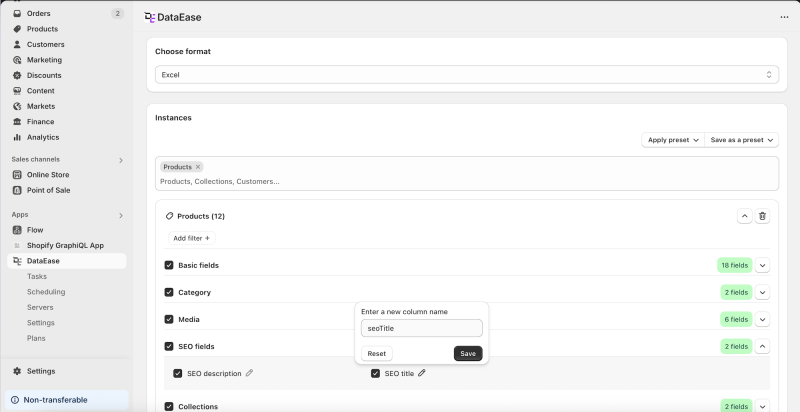
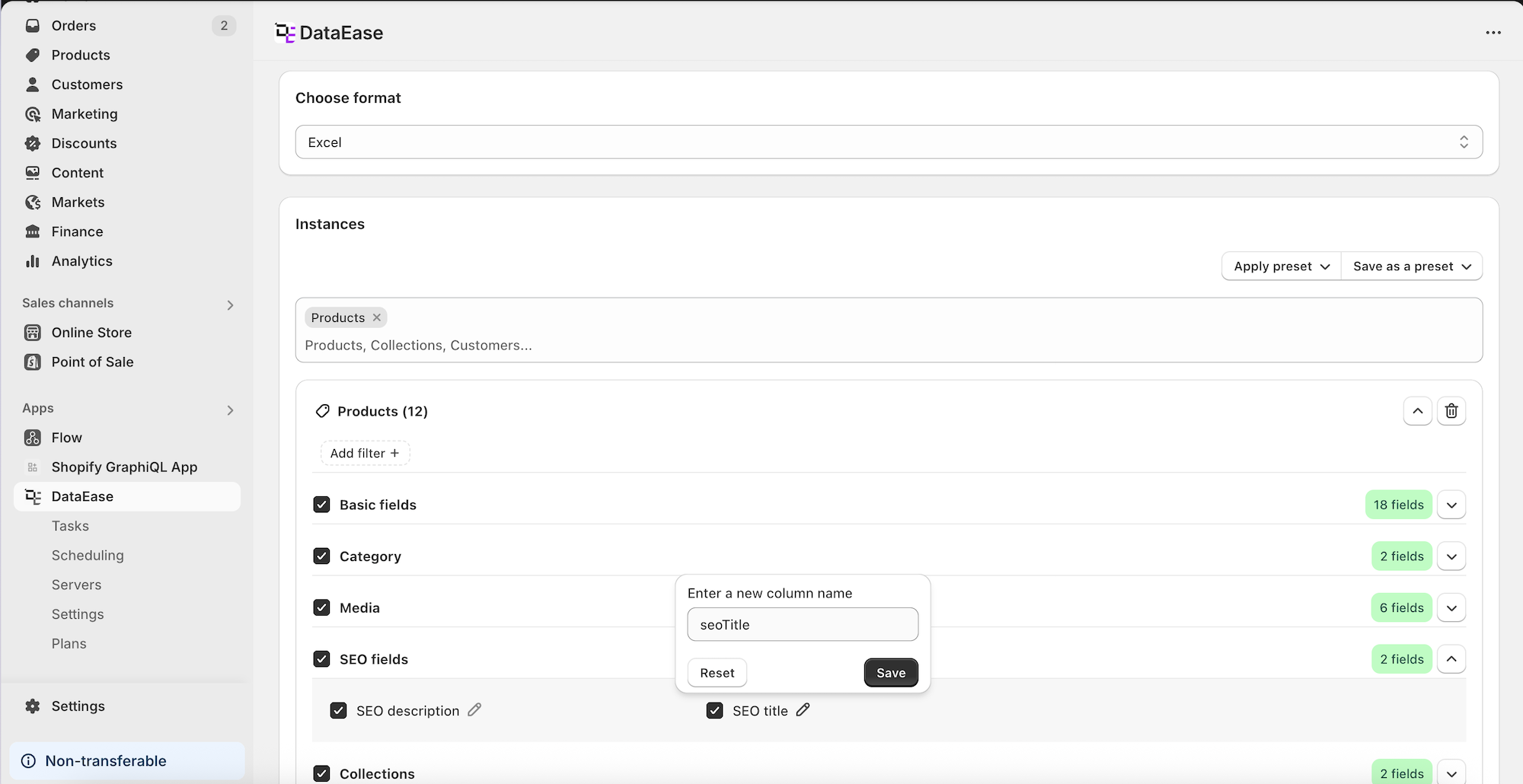
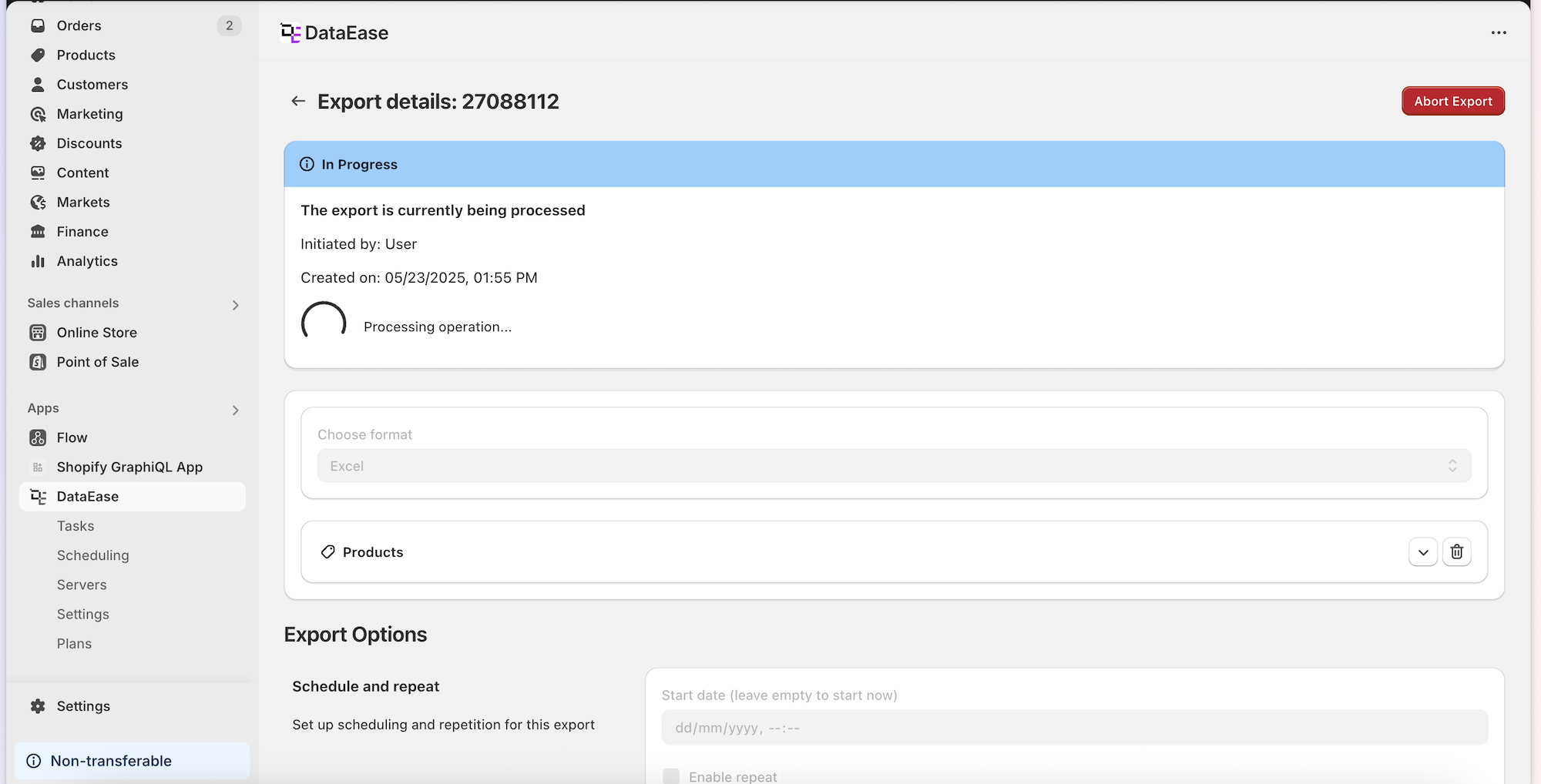
Section titled “Dışa Aktarım Sayfası ”- Format seçin - Excel veya CSV seçin
- Varlıkları seçin - dışa aktarılacak veri türlerini seçin (örneğin, Products)
- Alanları seçin - belirli alanları seçin ve yeniden adlandırın
- Ön Ayarlar - mevcut yapılandırmayı kaydedin/dışa aktarın veya mevcut birini uygulayın
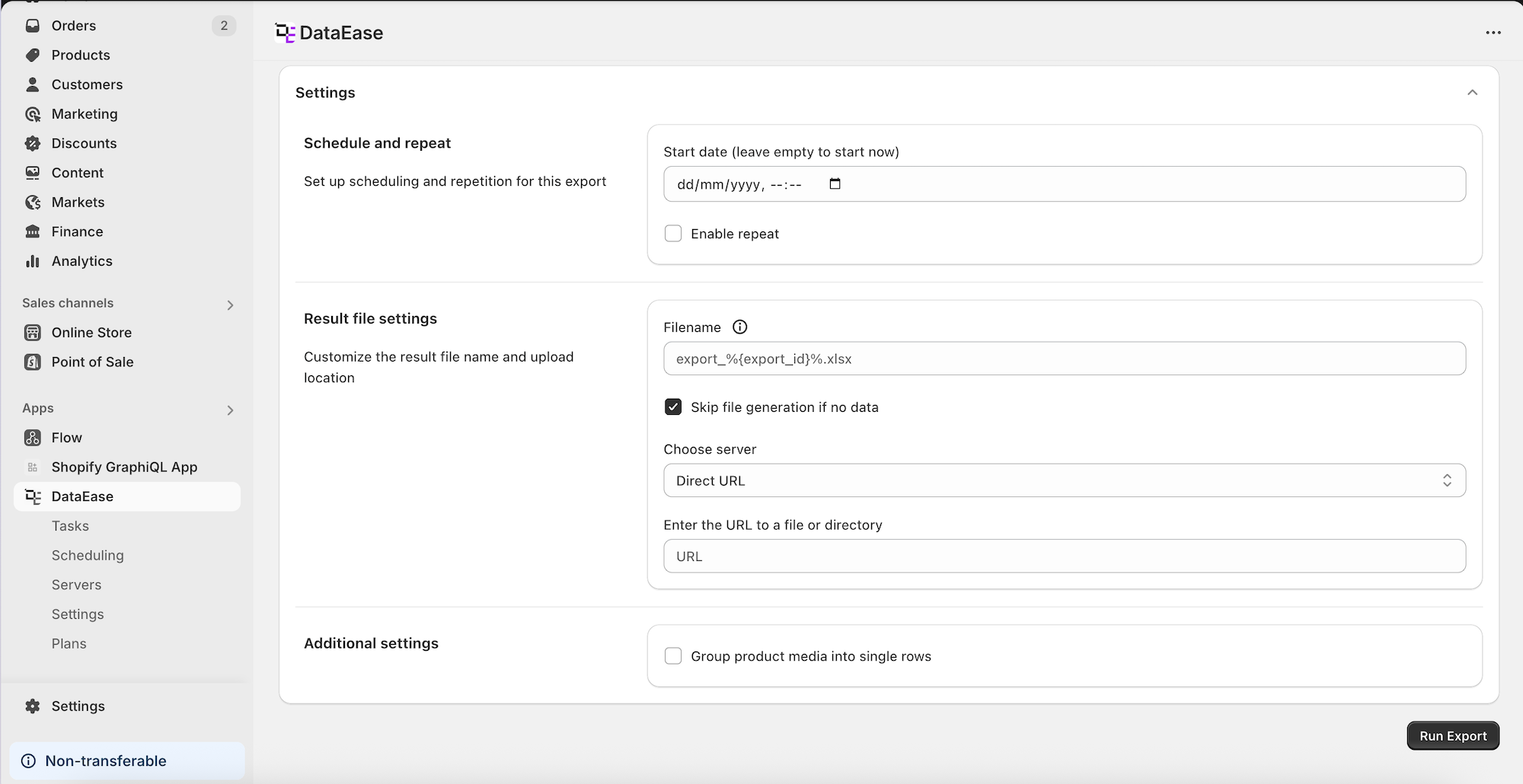
- Dışa Aktarım Seçenekleri:
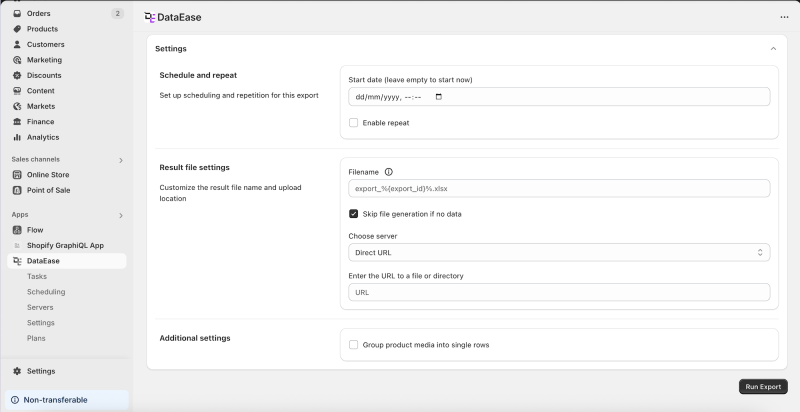
- Zamanlama ve tekrarı ayarlayın
- Dosya depolama ve dosya adı desenini seçin
- Ürün medyasını bir satırda gruplandırın (
;ayırıcı ile)
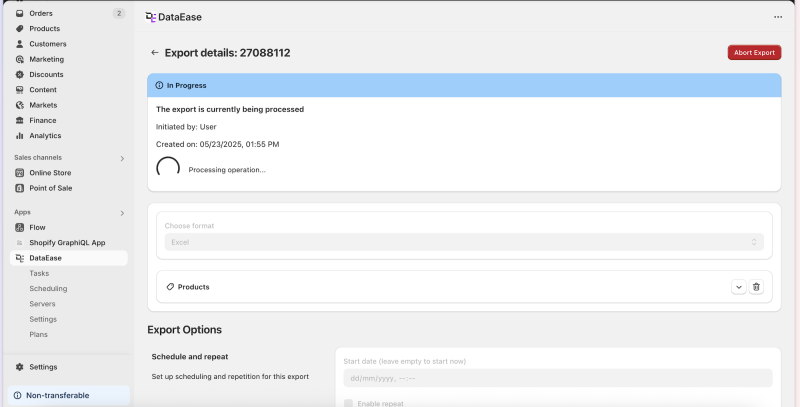
- İlerleme çubuğu ve İptal - canlı durumu görün ve Dışa Aktarımı İptal Et ile iptal edin
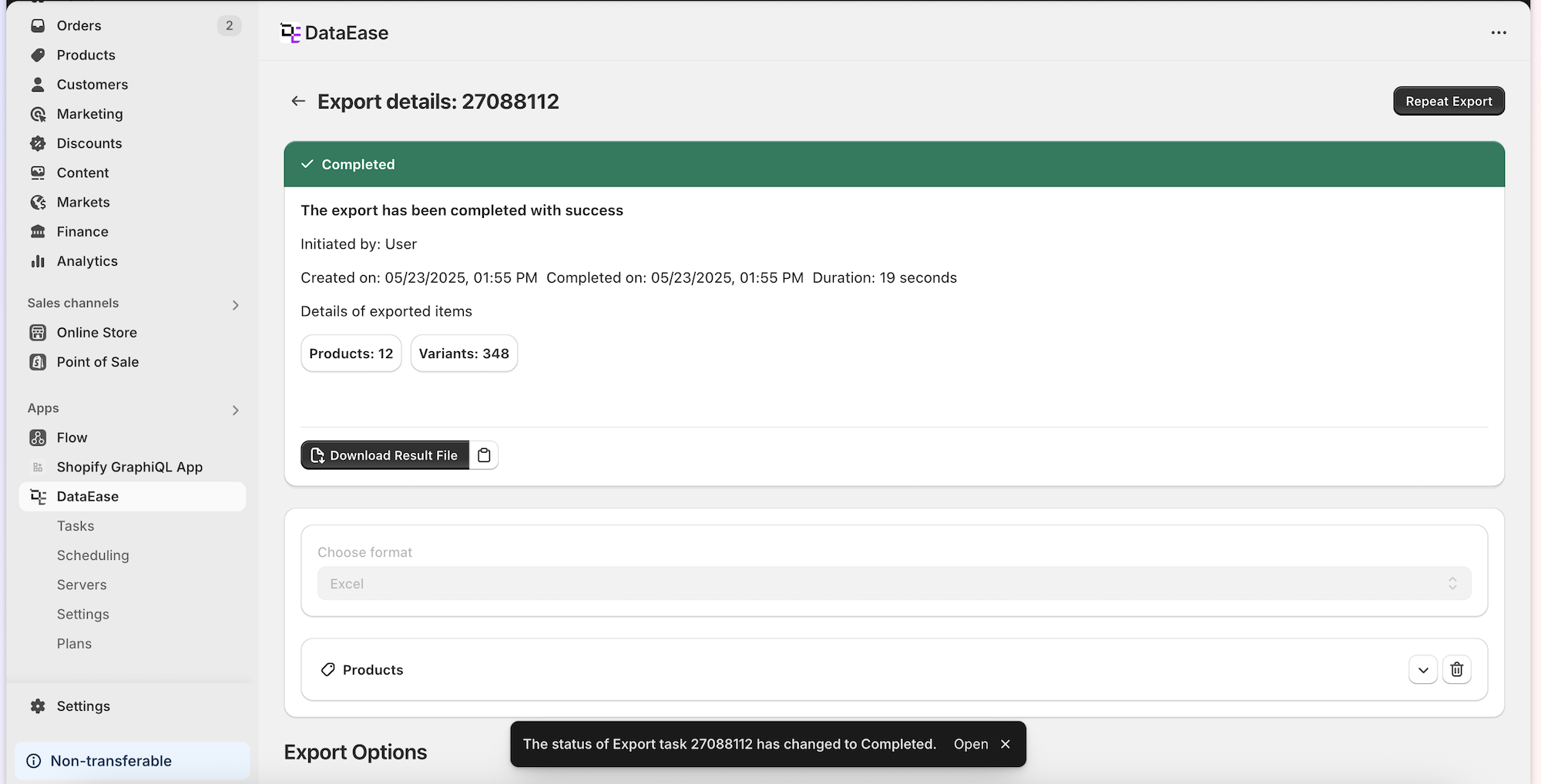
- Tamamlandıktan sonra:
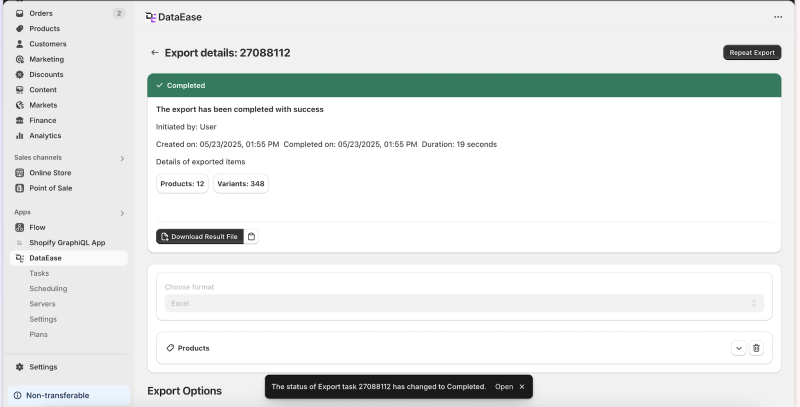
- Ne dışa aktarıldığını ve kaç satır olduğunu görün
- İndir, Bağlantıyı Kopyala veya Tekrar Çalıştır
İçe Aktarım Sayfası
Section titled “İçe Aktarım Sayfası ”- Dosya yükle veya URL’den içe aktar
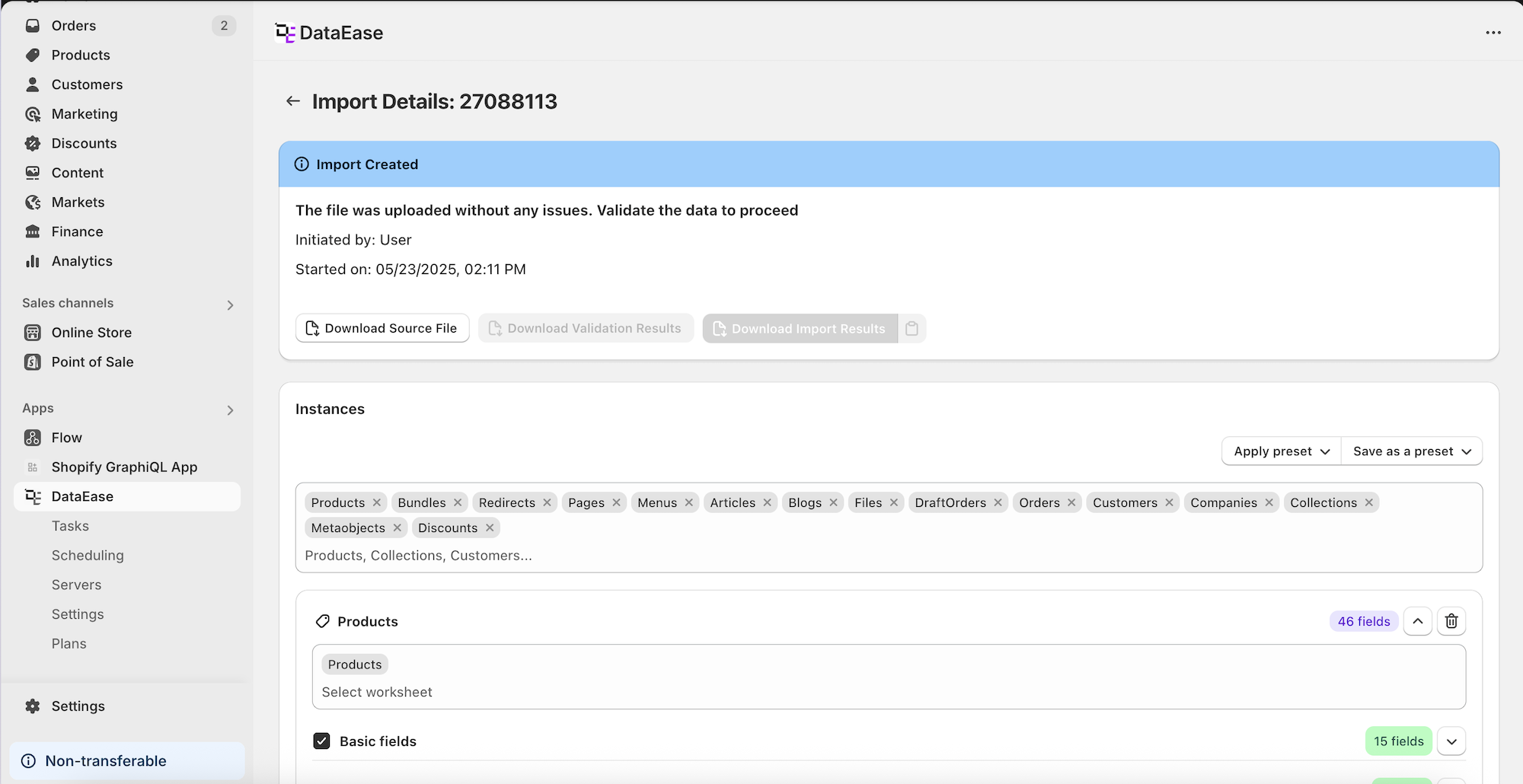
- Afiş, görevi kimin oluşturduğunu ve ne zaman oluşturduğunu gösterir
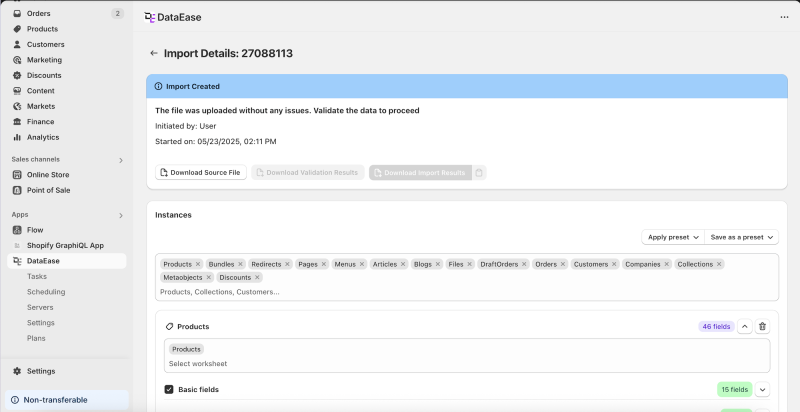
- Algılanan varlıklar gösterilir; diğerlerini ekleyebilirsiniz
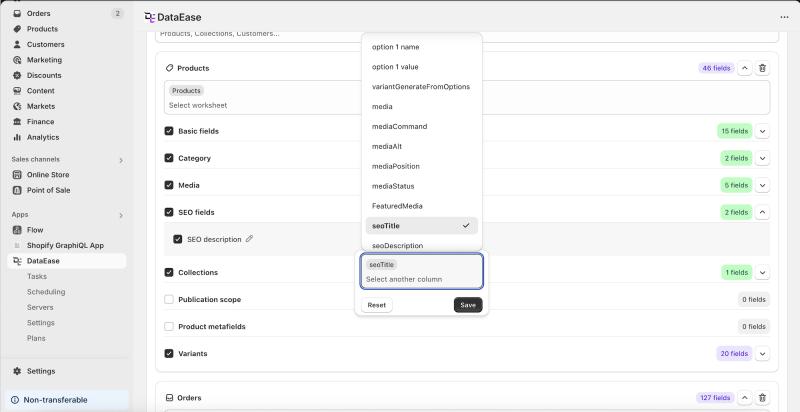
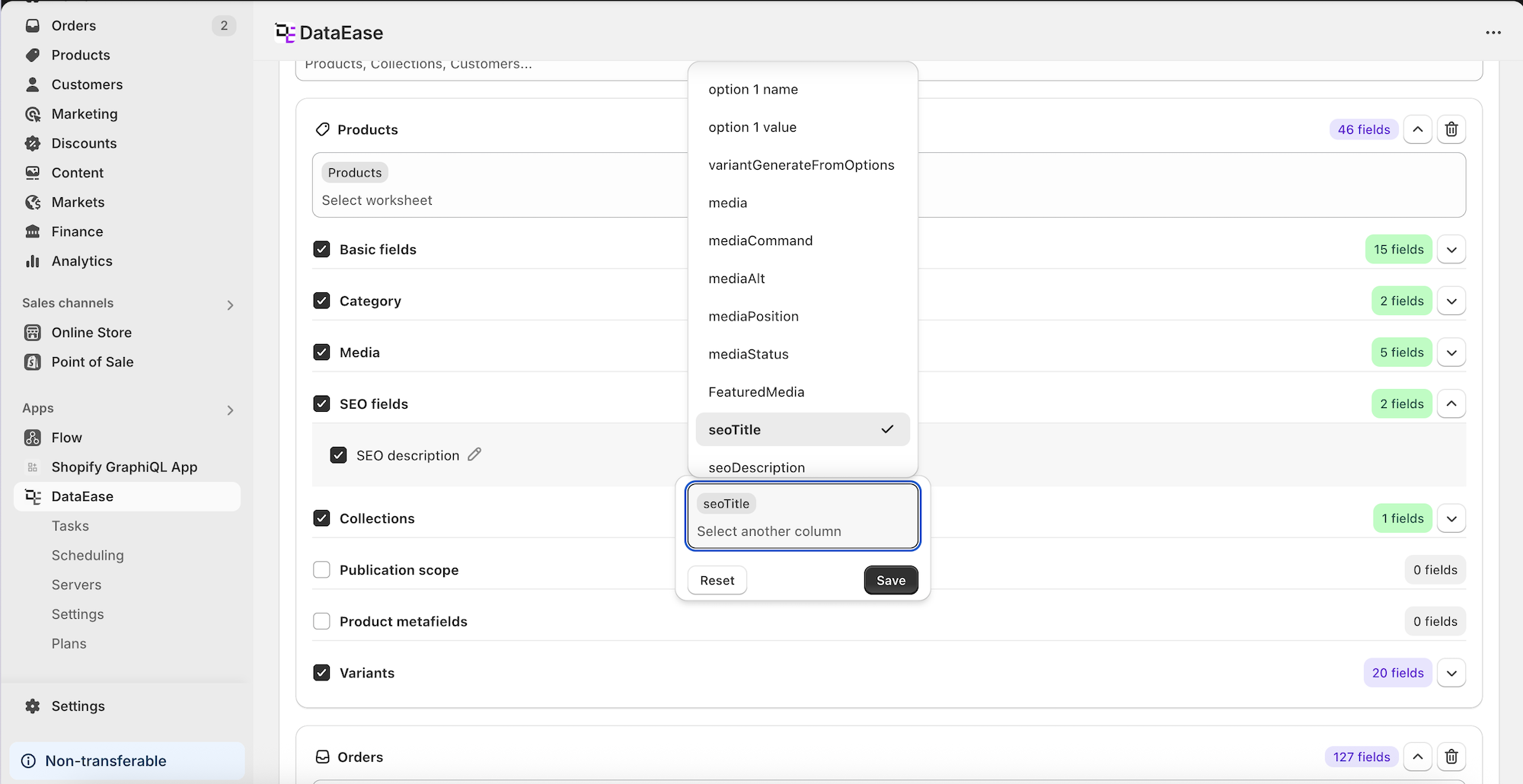
- Gerekirse dosya sütunlarını varlık alanlarına manuel olarak eşleyin
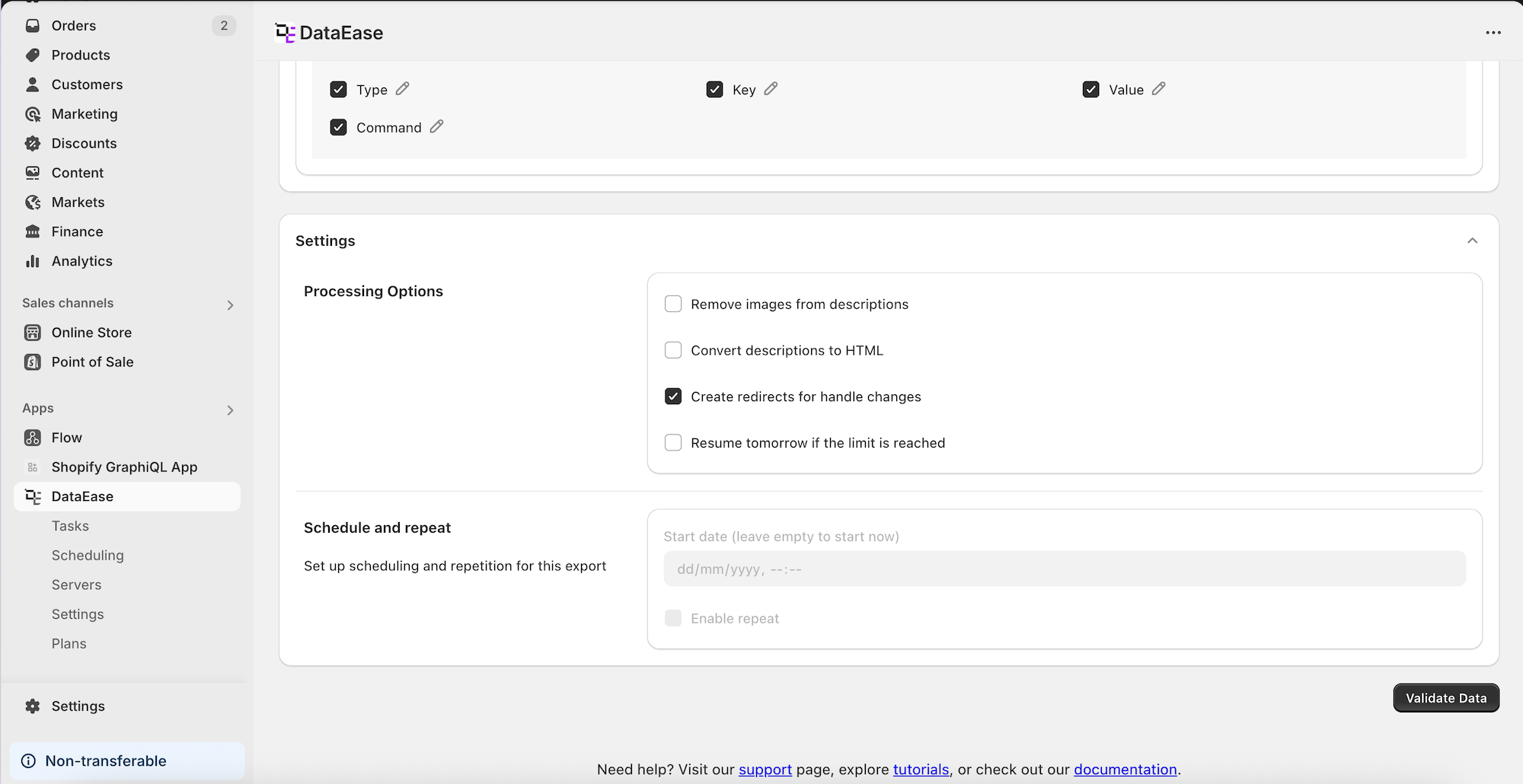
- İçe Aktarım Ayarları:
- Zamanlama
- Gövde HTML görüntülerini sil
- Açıklamayı HTML’ye dönüştür
- Yönlendirmeleri otomatik olarak ele al
- Günlük limitlerde işi otomatik olarak genişlet
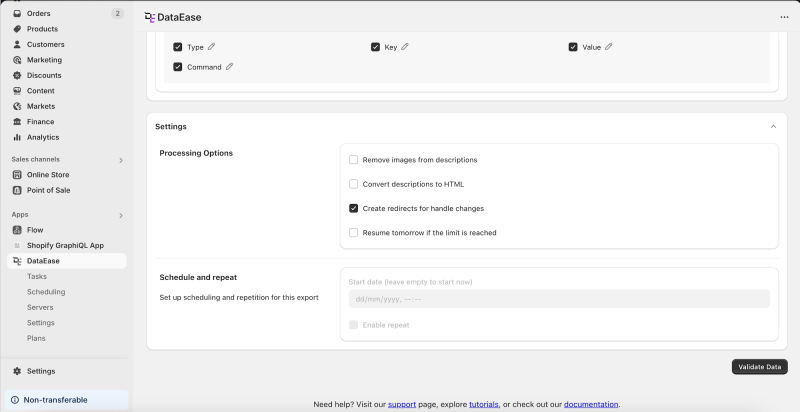
- Veriyi Doğrula - sorunları bulan bir deneme çalışması
Doğrulama Sonuçları
Section titled “Doğrulama Sonuçları ”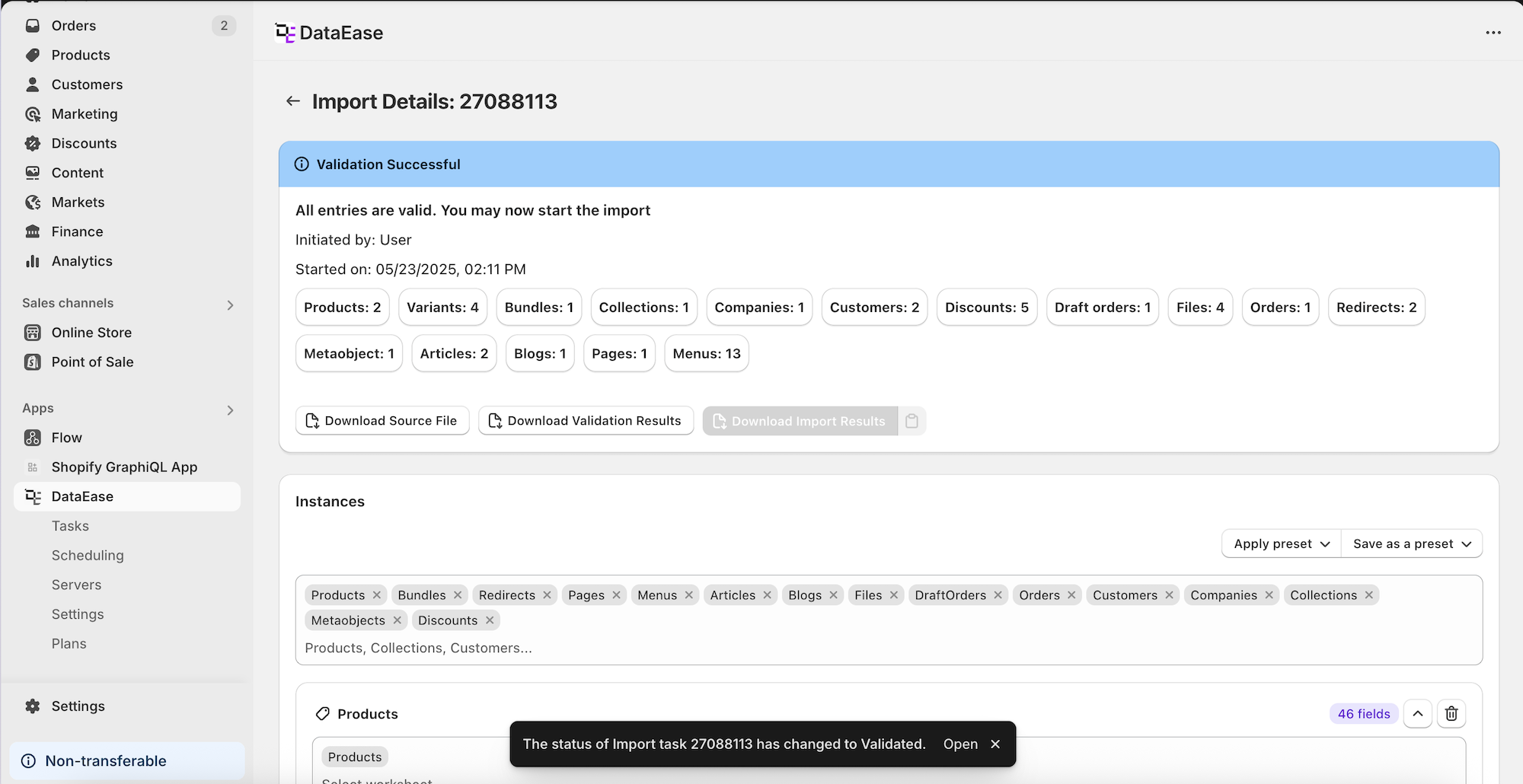
- Varlık adı ve satır sayısını gösterir
- Durum şu olabilir:
- ✅ Başarılı
- ⚠️ Hatalı kısmi
- ❌ Başarısız
- Satır satır sorunlarla dosyayı indirin
- Devam etmek için İçe Aktarımı Çalıştır’a tıklayın
İçe Aktarım İlerlemesi ve Sonuçları
Section titled “İçe Aktarım İlerlemesi ve Sonuçları ”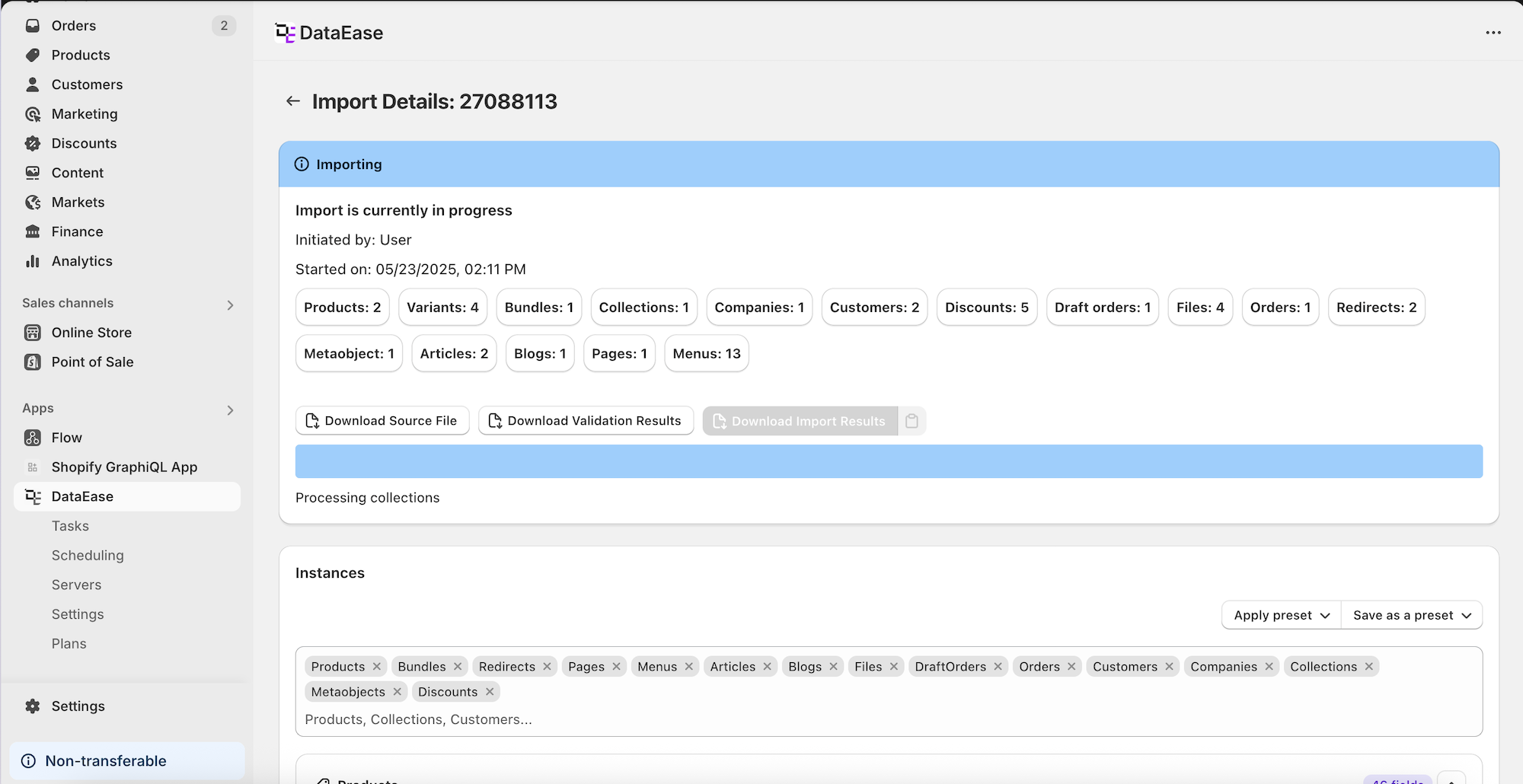
- Aktif içe aktarma için ilerleme çubuğu
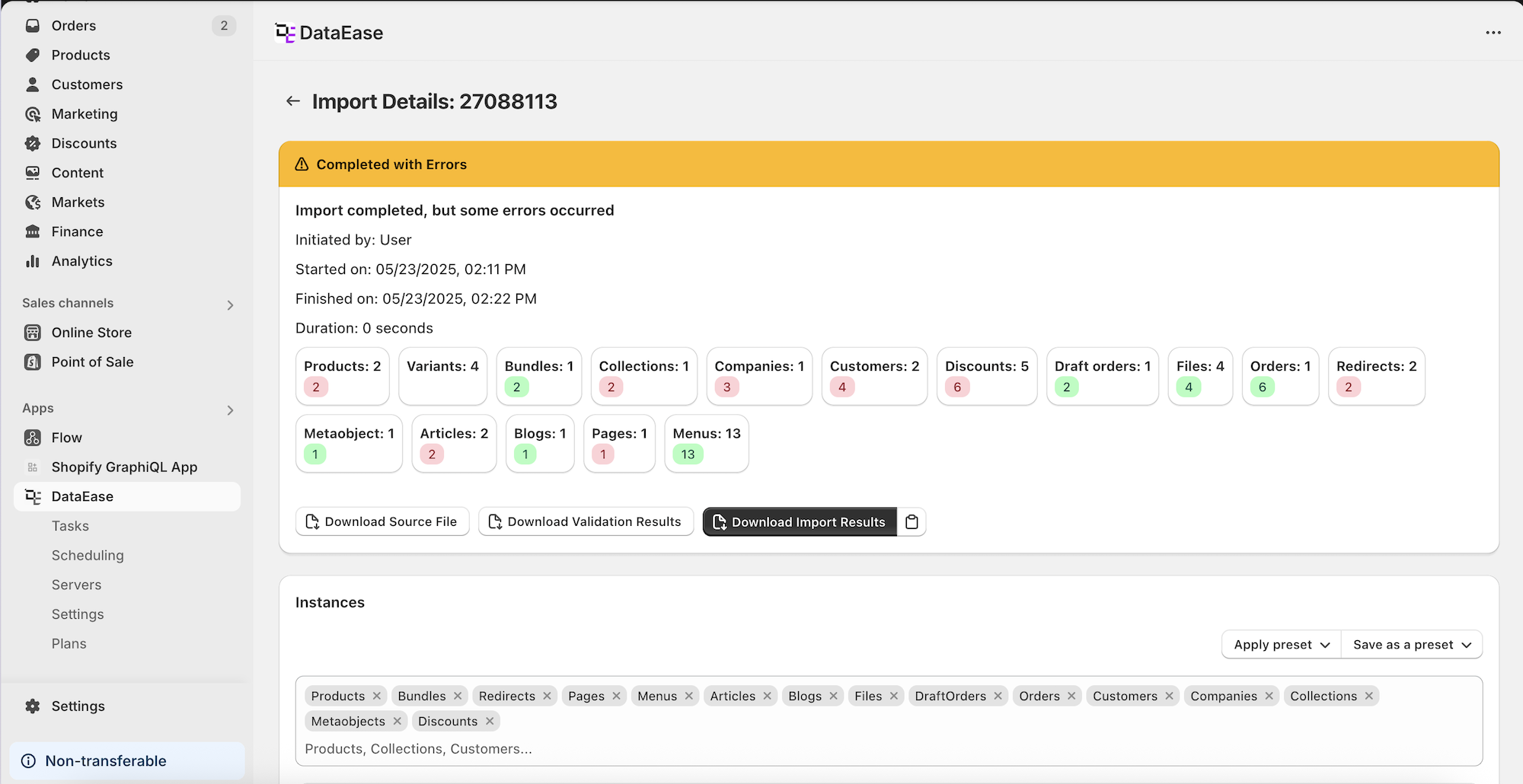
- Tamamlandıktan sonra:
- Başarı/hata satır sayıları ile varlık listesi
- Tam rapor için içe aktarma sonucunu indir
Görev Listesi
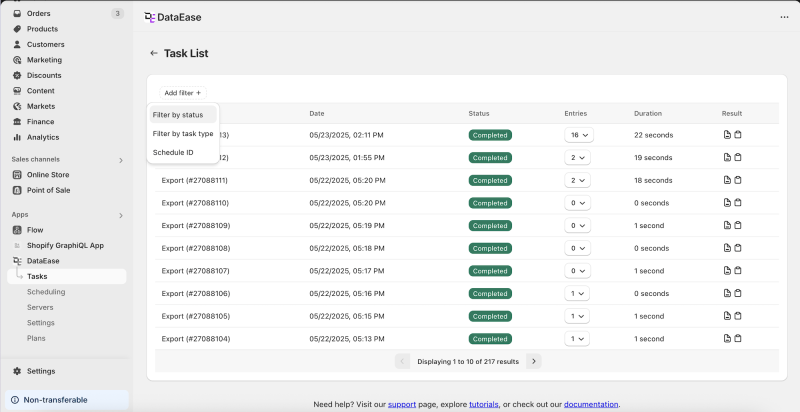
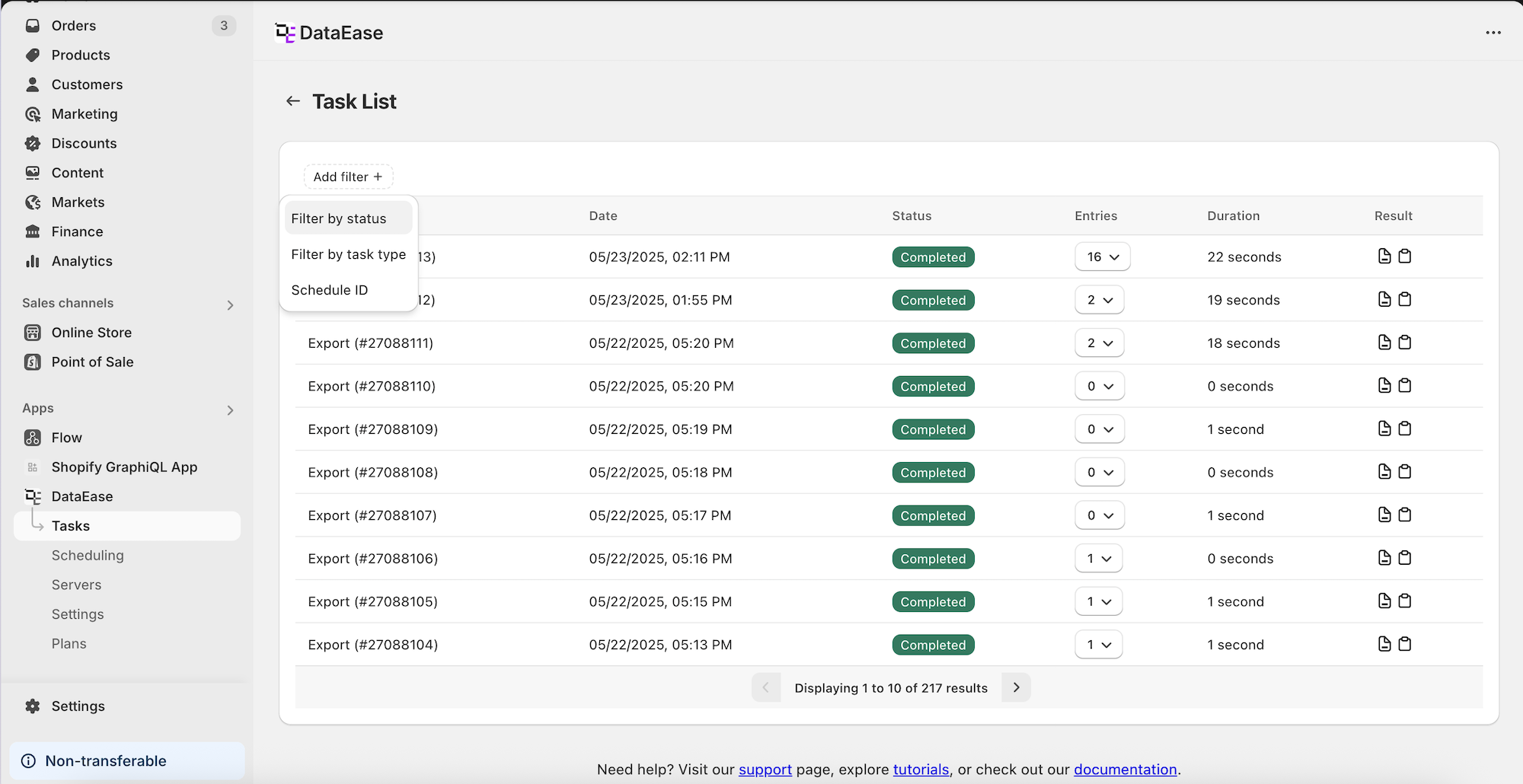
Section titled “Görev Listesi ”- Tüm işleri görün - geçmiş ve mevcut
- Şu kriterlere göre filtreleyin:
- Durum
- Görev türü
- Zamanlama ID’si
- Sonuçları indirin veya işi açmak için tıklayın
Zamanlanmış Görevler
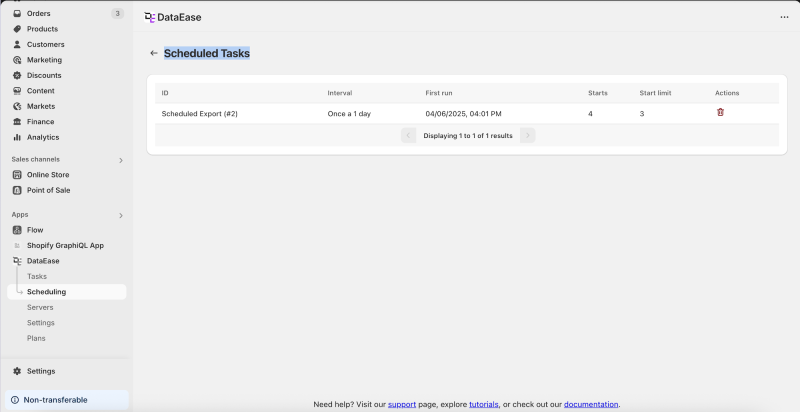
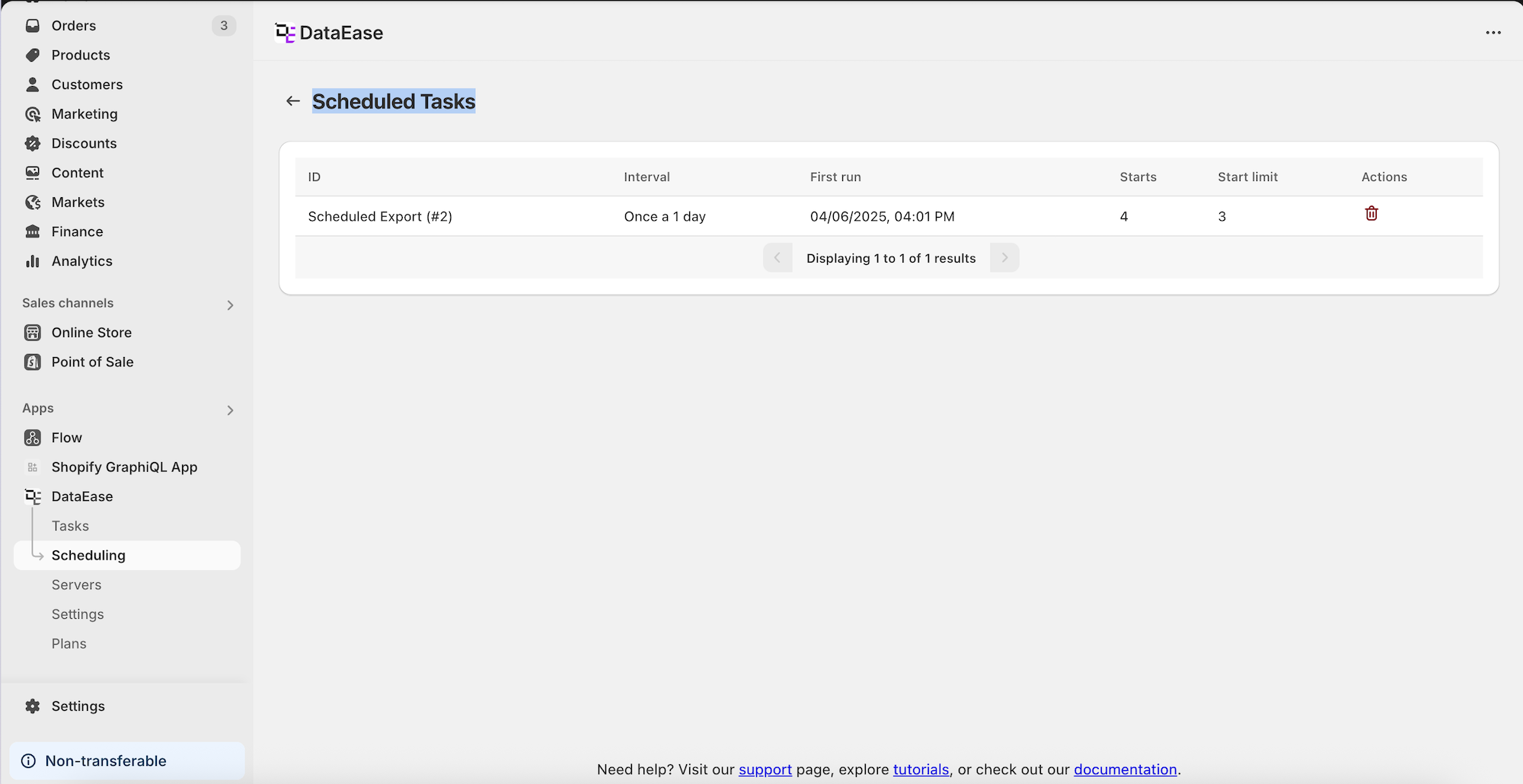
Section titled “Zamanlanmış Görevler ”- Tekrarlayan işleri görüntüleyin ve yönetin
- Şunları görün:
- İlerleme
- Yaklaşan çalışma
- Geçmiş
- İşleri iptal edin veya iş çalıştırmalarına dalın
Sunucular
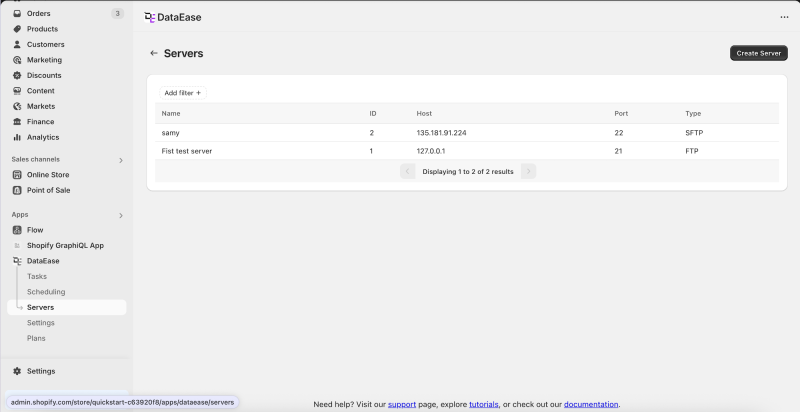
Section titled “Sunucular ”- Tüm FTP/SFTP sunucularınızı görün
- Listeyi filtreleyin/arama yapın
- Yeni bir tane eklemek için Sunucu Oluştur’u kullanın
Sunucu Ekle
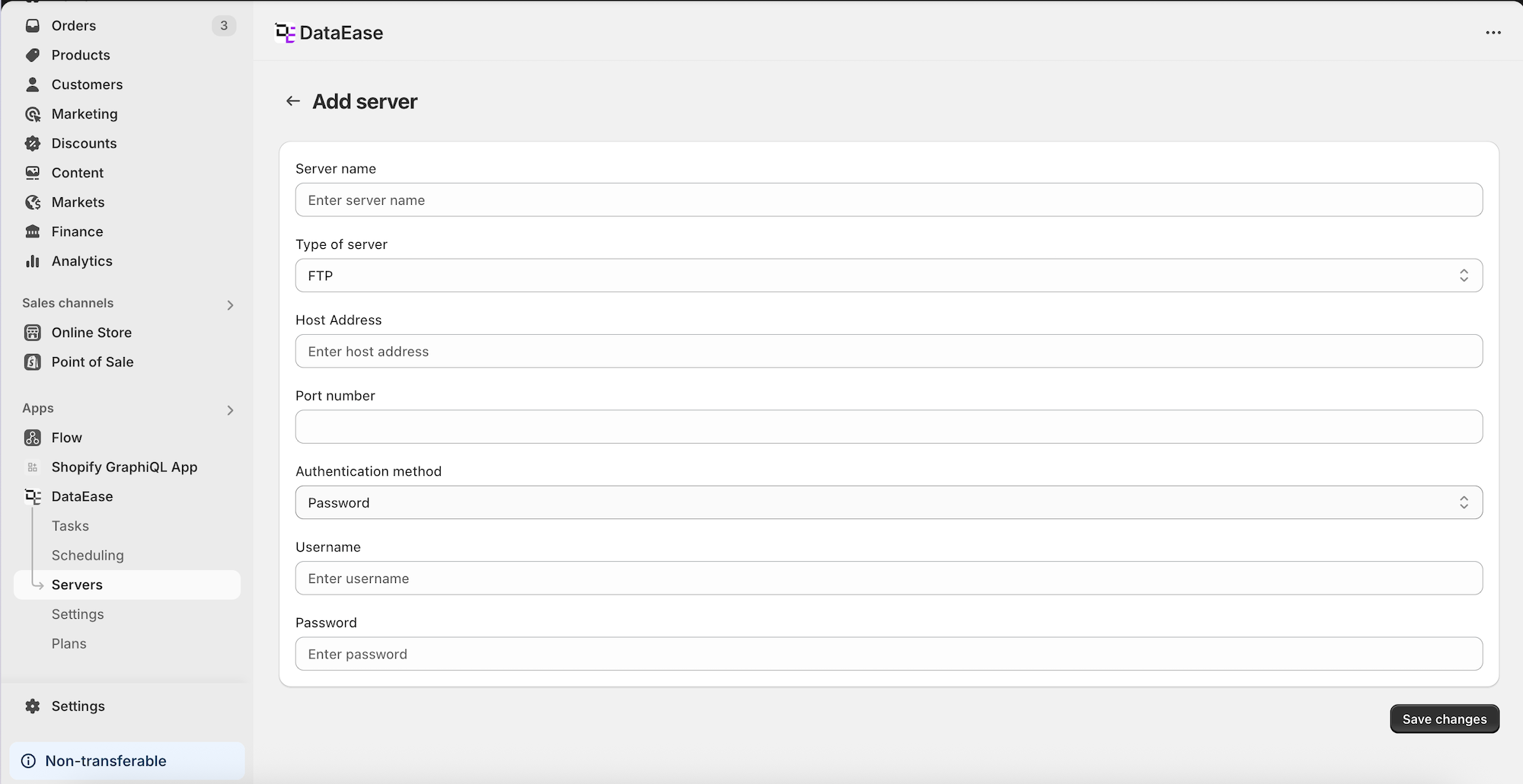
Section titled “Sunucu Ekle ”| Alan | Açıklama |
|---|---|
| Sunucu Adı | Özel adınız |
| Tür | FTP veya SFTP |
| Host Adresi | örneğin ftp.example.com |
| Port Numarası | Genellikle 21 (FTP) veya 22 (SFTP) |
| Kimlik Doğrulama Yöntemi | Şifre veya Özel Anahtar |
| Kullanıcı Adı + Şifre | Şifreli giriş için |
| Kullanıcı Adı + Özel Anahtar | Özel Anahtarlı giriş için |
 |
Uygulama Ayarları
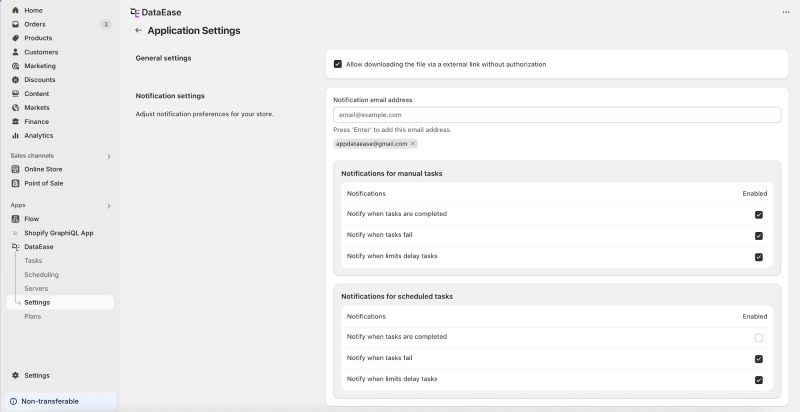
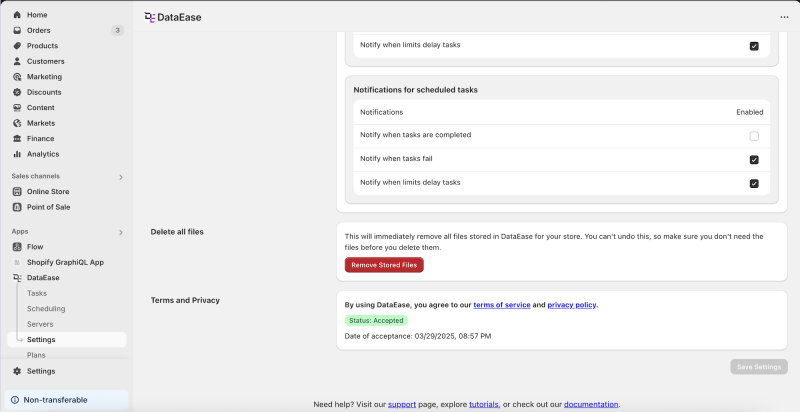
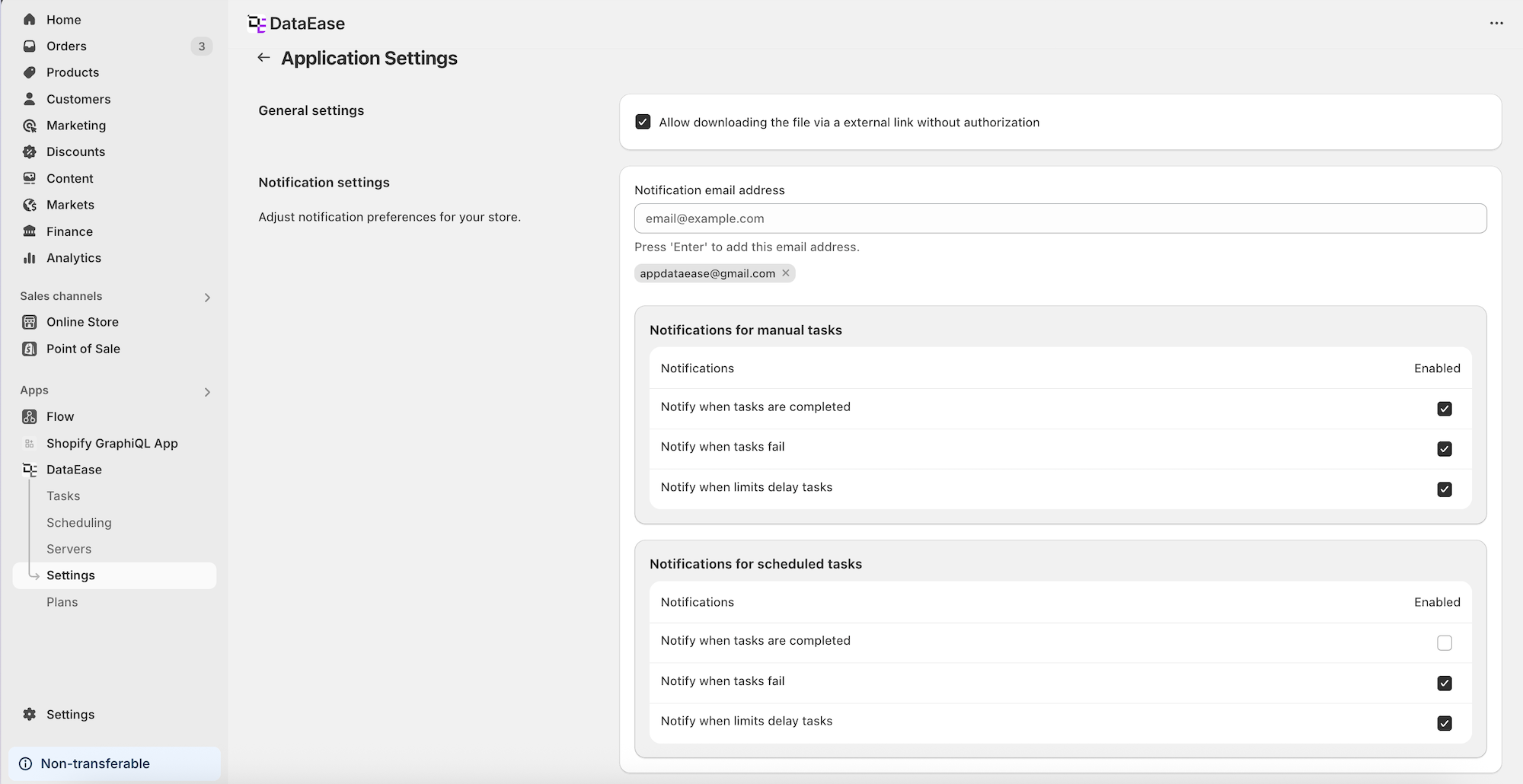
Section titled “Uygulama Ayarları ”- Genel indirme bağlantılarına izin ver
- Bildirim almak için e-posta adresleri ekleyin
- Bildirim seçenekleri:
- Görev tamamlandı
- Görev başarısız oldu
- Görev gecikti
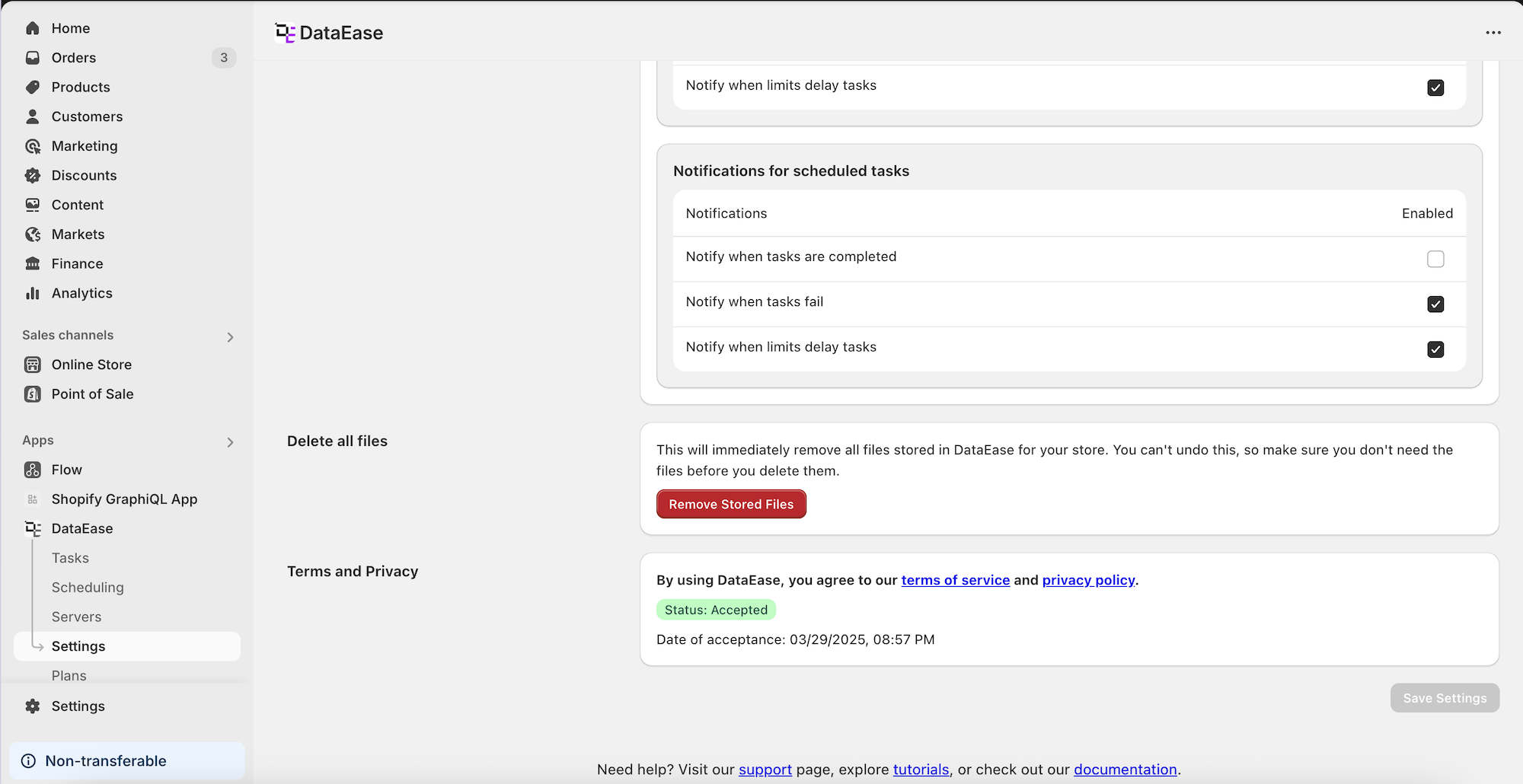
- Tüm depolanan dosyaları silme seçeneği
- Hizmet Şartları durumunu görün
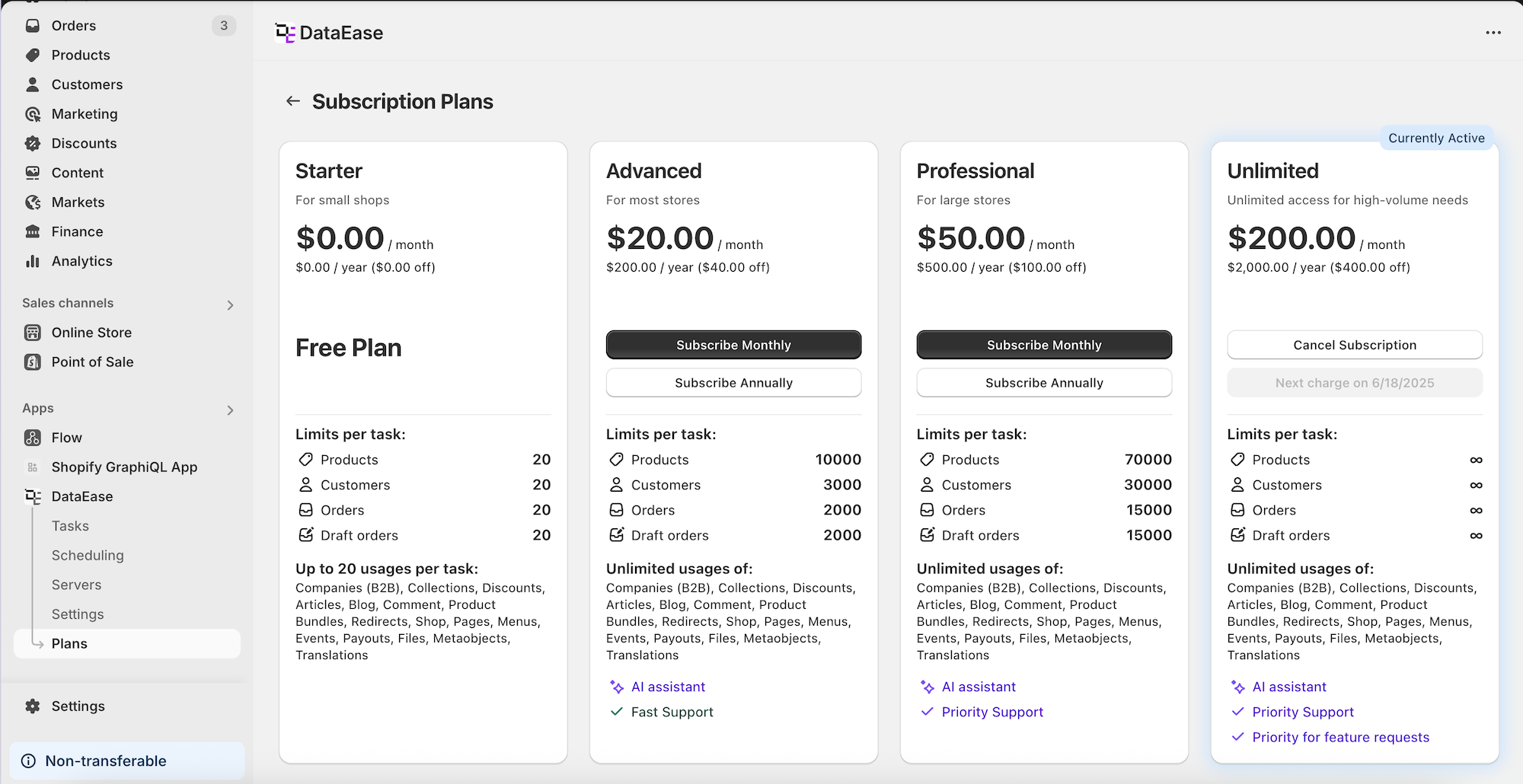
Planlar
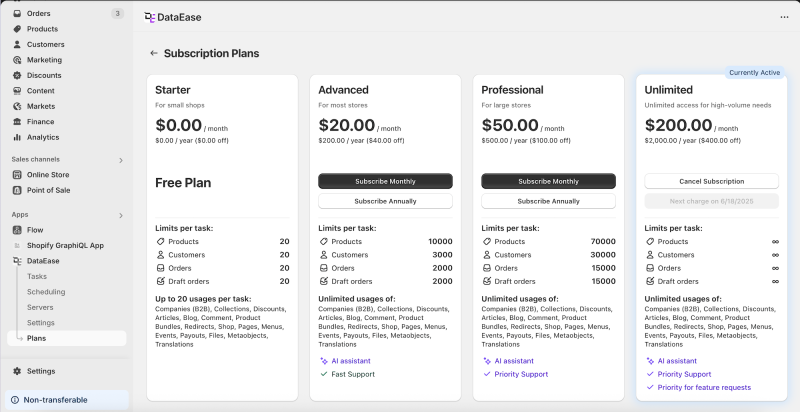
Section titled “Planlar ”- Mevcut aboneliğinizi görün
- Karşılaştırın:
- Başlangıç
- Gelişmiş
- Profesyonel
- Sınırsız
- Planlar şunları gösterir:
- Aylık/yıllık fiyatlar
- Görev limitleri
- Sınırsız kullanımlar
- AI asistanı ve destek seviyeleri gibi özellikler
- Planları değiştirin veya aboneliği iptal edin kolayca
Yardıma mı ihtiyacınız var?
Section titled “Yardıma mı ihtiyacınız var?”- Uygulama içindeki AI asistanını kullanın
- Destek sayfasını ziyaret edin, eğitimleri okuyun veya uygulamanın altındaki belgelere göz atın