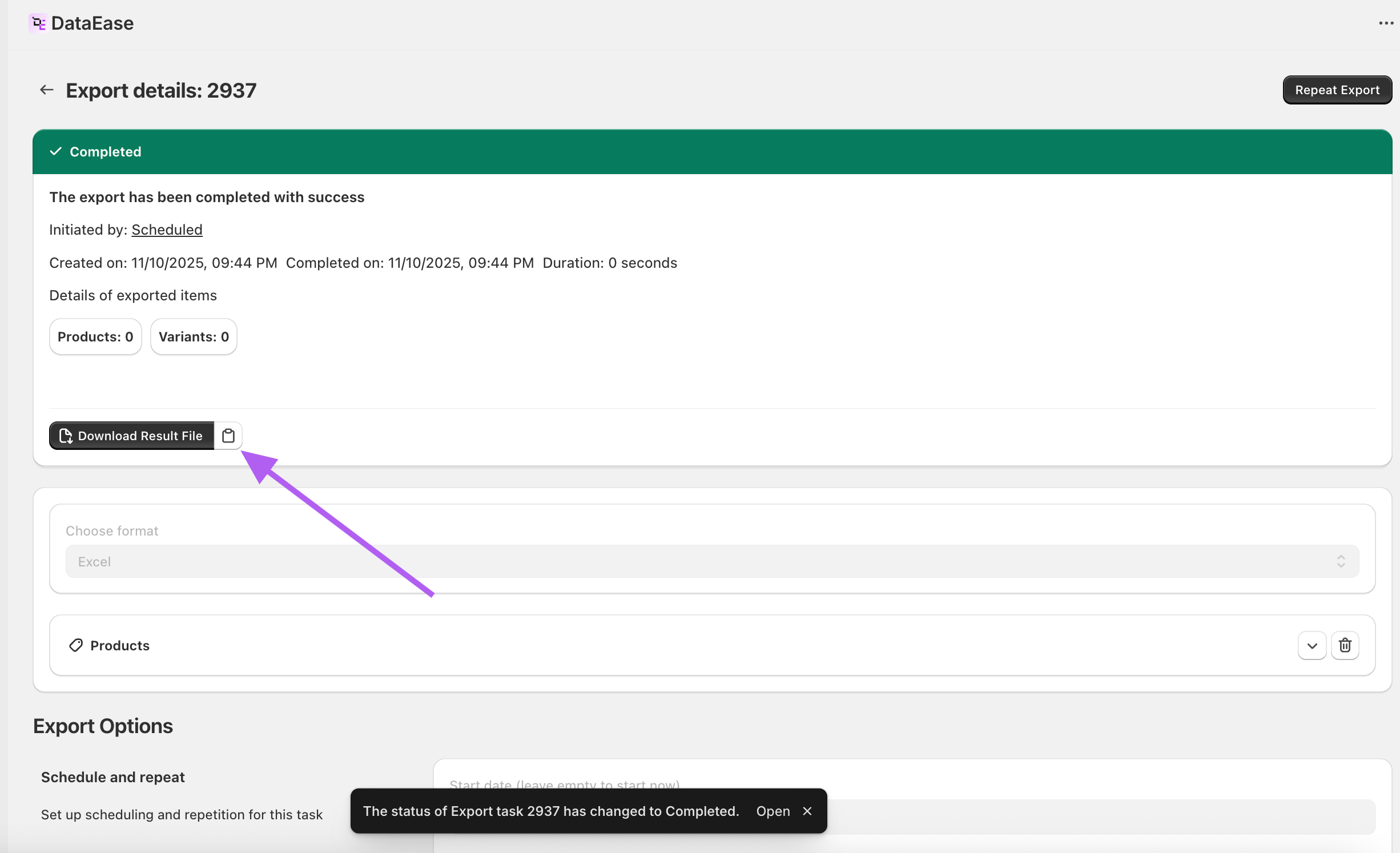
DataEase’in filtrelerini ve dinamik konum başına miktar sütunlarını kullanarak seçilen bir koleksiyon ve/veya konum(lar) için envanteri (stok) CSV/Excel formatında dışa aktarın.
Adımlar:
1. Bir dışa aktarma oluşturun
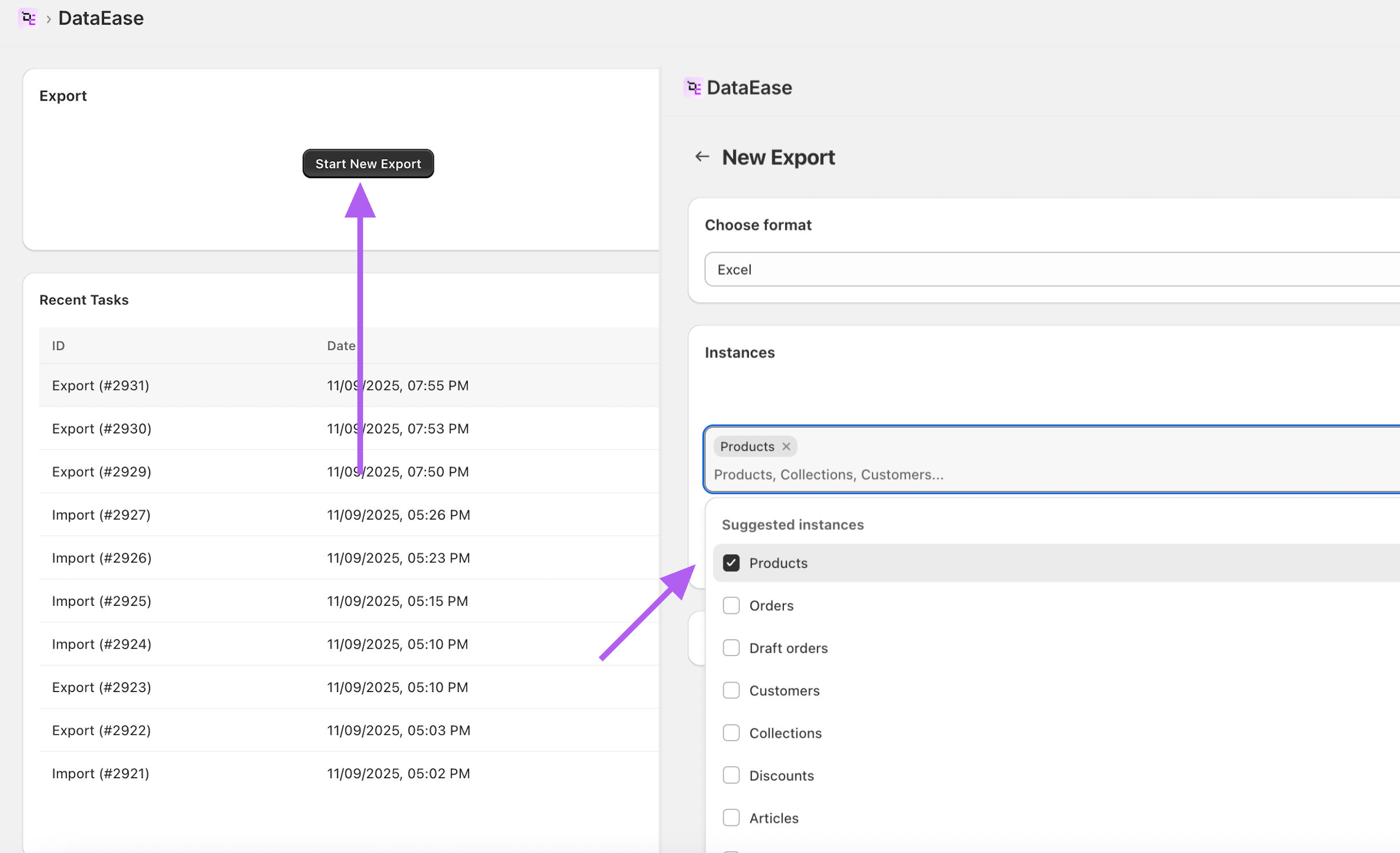
DataEase’de, Yeni Dışa Aktarma → Products’a gidin.
2. Filtreyi uygulayın
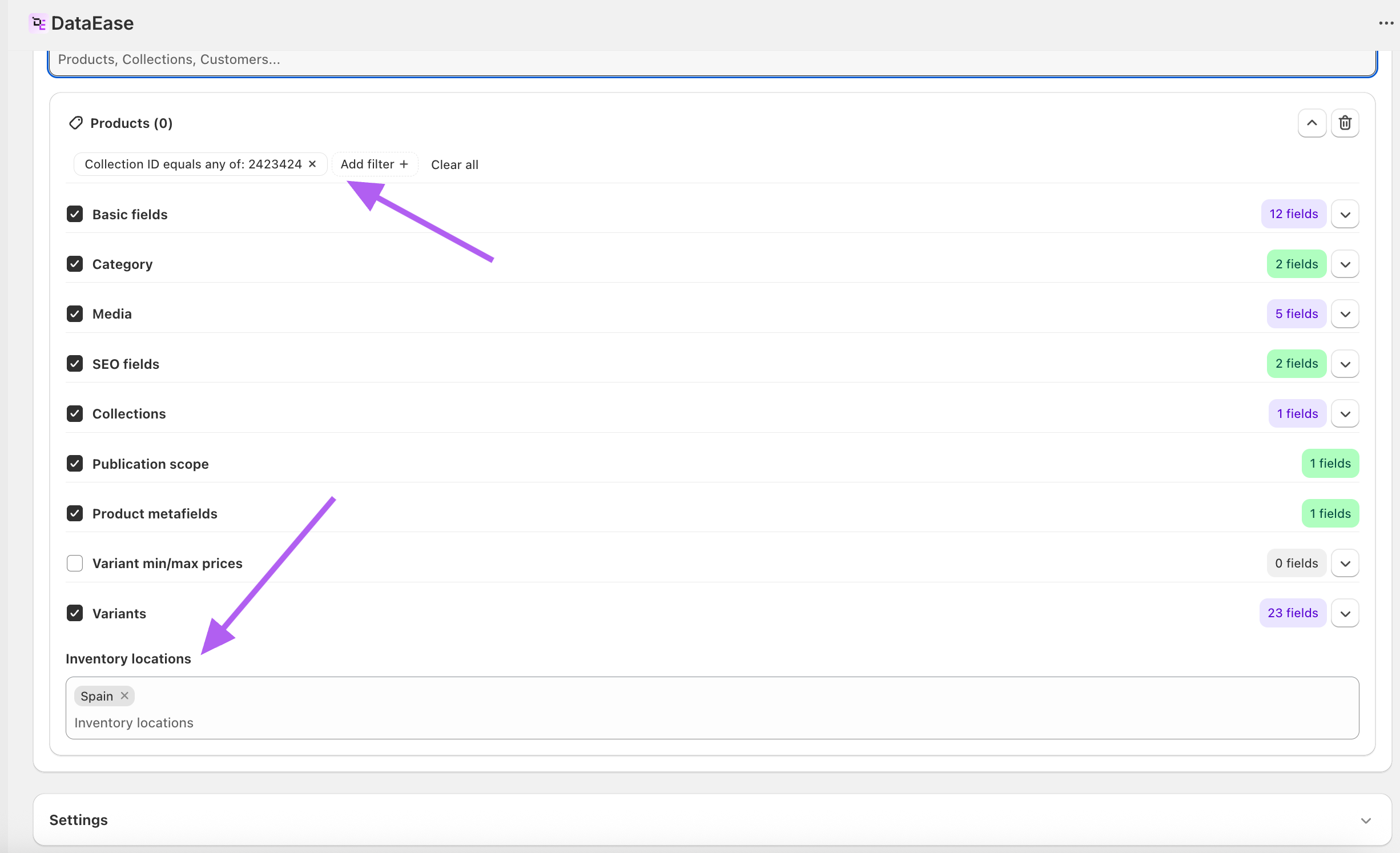
- Koleksiyon ID’si: yalnızca belirli bir koleksiyondan ürünleri dışa aktarmak için ayarlayın (ID’yi bir Collections dışa aktarmasından veya koleksiyonun Shopify Admin URL’sinden kopyalayabilirsiniz).
- Envanter konumları: sonuçları önemsediğiniz belirli konumlarla sınırlamak için bu filtreyi kullanın.
3. Dışa aktarılacak alanları seçin
En azından:
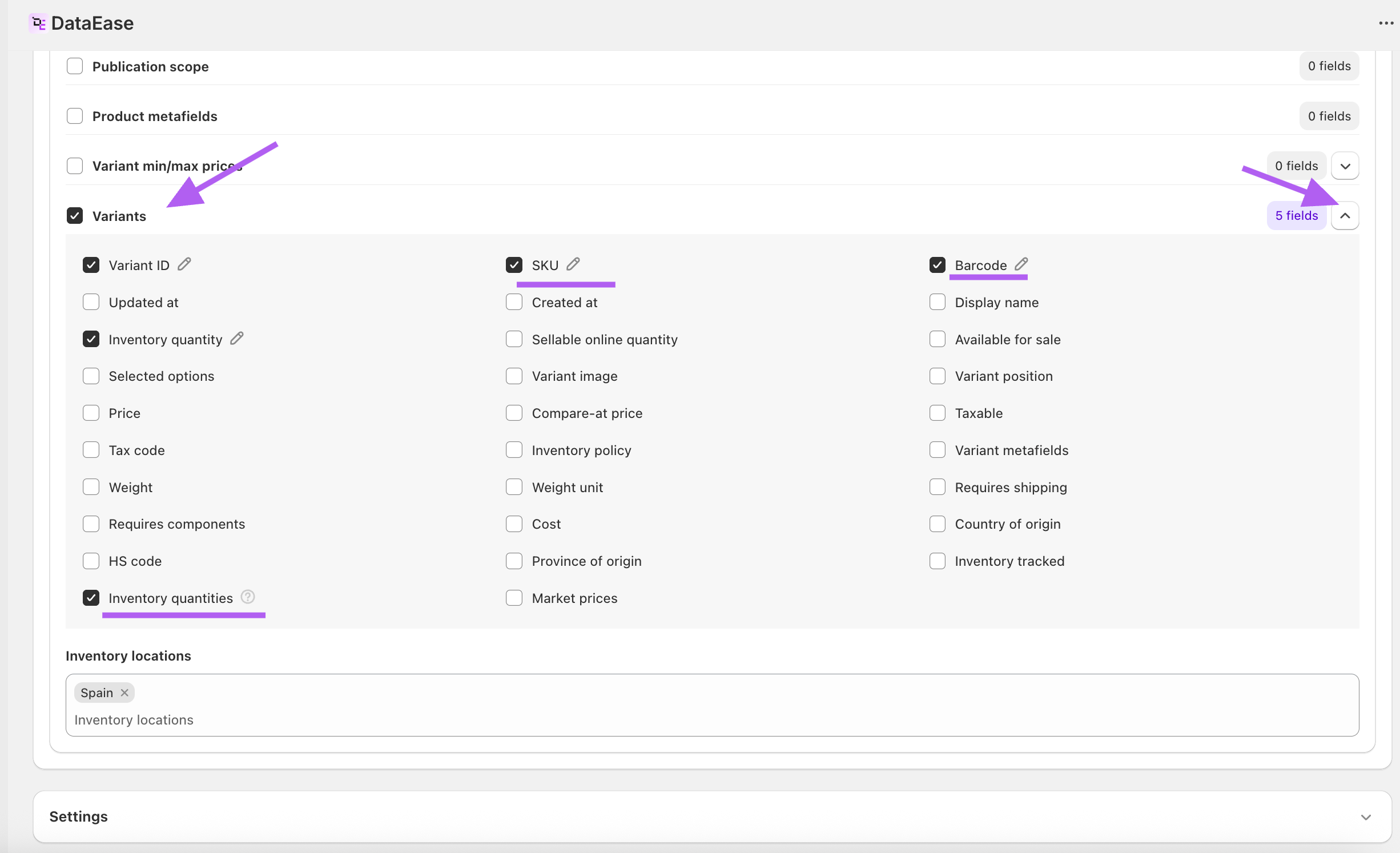
- Ürün/Variant tanımlayıcıları: id, variantId (önerilir).
- SKU / Barkod (gerektiği gibi seçin).
- Envanter miktarları — konum başına dinamik sütunlar (örneğin, quantities: Spain, quantities: Warsaw Hub).
- (İsteğe bağlı) Envanter miktarı — konumlar arasında her bir variant için toplam elde bulunan.
- (İsteğe bağlı) ürün handle, title, variantSKU, variantTitle daha kolay inceleme için.
4. Dışa aktarmayı çalıştırın
CSV/Excel dosyasını indirin. Belirli bir konum sütununa odaklanmak için Excel/Sheets filtrelerini kullanın (örneğin, yalnızca quantities: Warehouse A > 0 veya = 0 olan satırları gösterin).
İpuçları
- Envanter miktarları, konum başına dinamik sütunlar olarak görünür; sütun başlıklarını tam olarak dışa aktarıldığı gibi tutun (Shopify konum adlarınızla eşleşirler).
- Envanter miktarı, envanteri takip eden tüm konumlar arasında her bir variant için toplamdır.
- Koleksiyon ID’sini Envanter konumları ile birleştirerek hem katalog hem de stok konumlarına göre daraltabilirsiniz.
Aynı dosyaya periyodik envanter dışa aktarmalarını planlayın
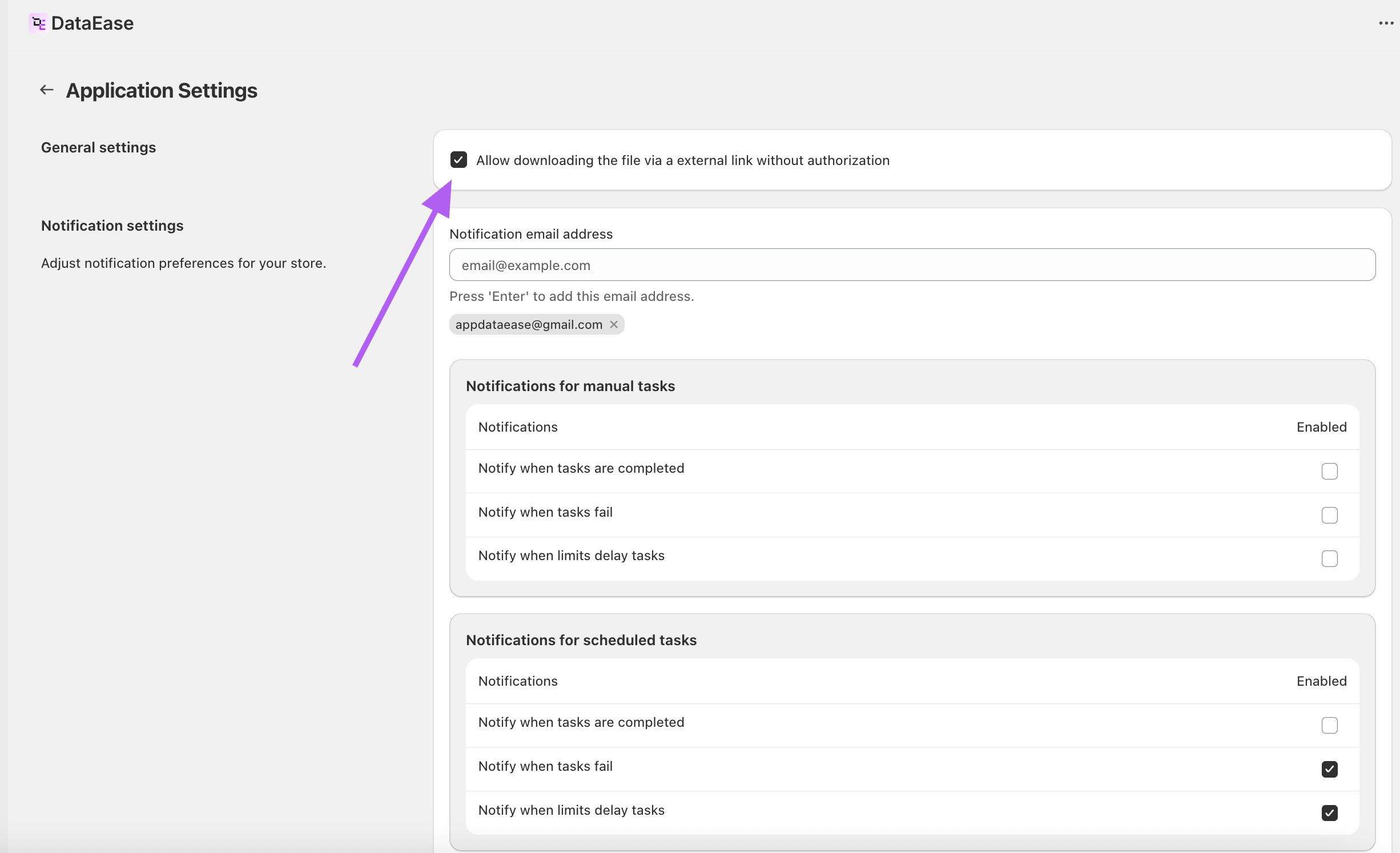
- Uygulama Ayarlarında, yetkilendirme olmadan harici bir bağlantı üzerinden dosya indirmeye izin ver seçeneğini etkinleştirin.
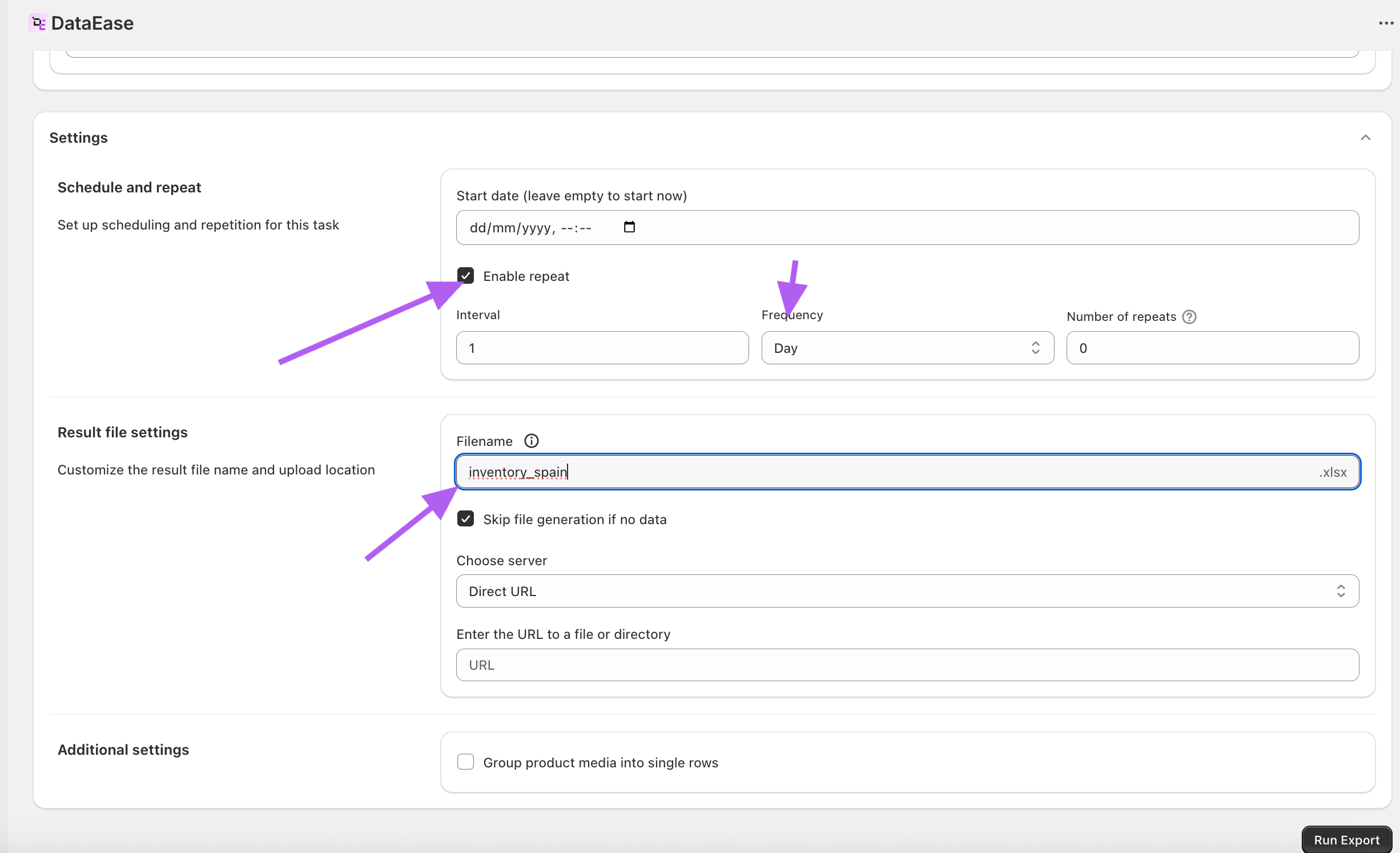
- Dışa aktarmanızın Zamanlama ve tekrar bloğunda, Tekrarı etkinleştir’i işaretleyin ve istenen sıklığı seçin.
- Sonuç dosyası ayarlarında, sabit bir Dosya Adı ayarlayın.
- Dışa aktarmayı başlatın.
- Sonuç bağlantısını kopyalayın. Her planlanan çalıştırmadan sonra, aynı bağlantı güncellenmiş envanter dosyasını sunacaktır.